

Einstieg
Programmoberfläche & Benutzer
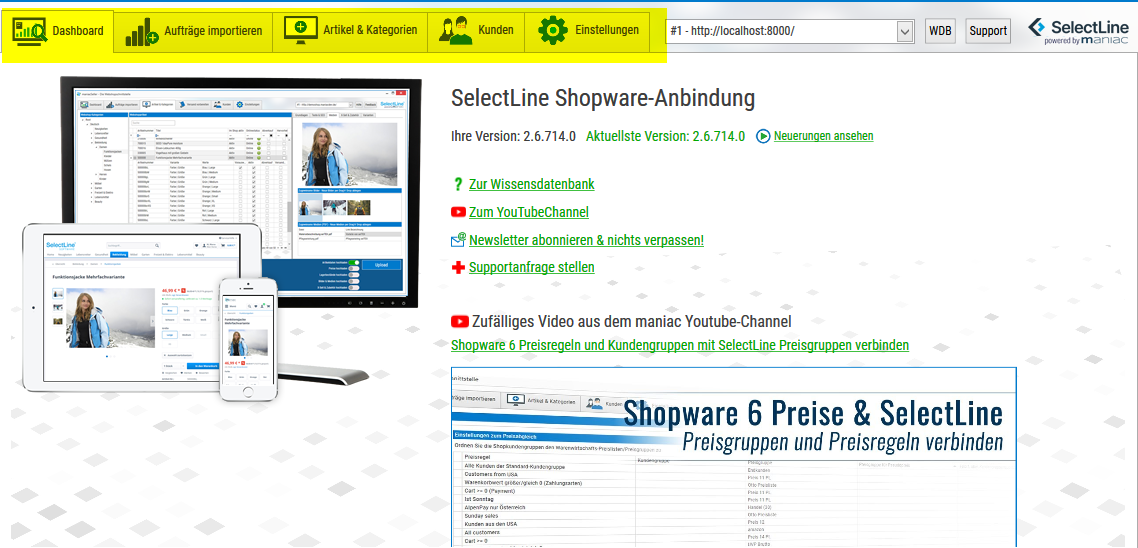
Das Hauptfenster ist in Bereiche gegliedert, die Sie über die Reiter oben aufrufen. Welche Bereiche ein Benutzer sieht, legen Sie in der Benutzerverwaltung über Rollen fest.
Das Hauptfenster
| Bereich | Wofür | Kapitel |
|---|---|---|
| Dashboard | Startseite mit Versionsinfo, wichtigen Hinweisen, Lizenzstand und Links | Dashboard |
| Aufträge importieren | Bestellungen abrufen, zuordnen, als Beleg anlegen, Status hochladen | Aufträge |
| Artikel & Kategorien | Webshop-Artikel anlegen, pflegen und hochladen | Artikel & Kategorien |
| Kunden | Kunden und Kundenpreise zum Shop hochladen | Kunden |
| Einstellungen | Alle Zuordnungen und Einstellungen des gewählten Profils | ab Grundeinrichtung |
Oben rechts finden Sie:
- Profilauswahl – das Webshop-Profil, mit dem Sie arbeiten (siehe Webshop-Profile). Ein Wechsel lädt alle Bereiche für das neue Profil.
- Support – öffnet das Formular für eine Supportanfrage auf www.maniacdev.de.
- WDB – öffnet die Online-Hilfe mit diesem Handbuch.
Dashboard
- Wichtige Informationen – erscheint nur, wenn wir eine dringende Mitteilung veröffentlicht haben (z. B. zu einem Shopware-Update).
- Version – die installierte und die neueste verfügbare Version, mit Link Neuerungen ansehen.
- Links zur Online-Hilfe, zum YouTube-Kanal, zum Newsletter und zur Supportanfrage sowie ein zufälliges Video aus unserem Kanal.
- Lizenzstand – Laufzeit Ihrer Subskription und der lizenzierten Zusatzmodule (z. B. Varianten, Eigenschaften, Kundenpreise, MultiChannel). Läuft eine Lizenz bald ab, sehen Sie es hier zuerst.
Die Einstellungsseiten
Unter Einstellungen sind die Seiten als Reiter angeordnet. Änderungen werden sofort gespeichert, sobald Sie ein Feld verlassen oder einen Schalter umlegen – einen Speichern-Knopf gibt es nicht.
| Reiter | Kapitel |
|---|---|
| Bestellungsimport, Belegoptionen | Beleganlage, Aufträge |
| Zahlungsarten, Versandarten | Zahlungs- & Versandarten |
| Bestands- & Neukunden | Kundenerkennung, Kunden, Kundenpreise |
| Besteuerung, Besteuerung Erweitert | Besteuerung |
| Preise | Preise |
| Sprachzuordnung | Sprachen |
| Artikel und Variantenoptionen | Einstellungen Artikel & Varianten |
| Bilder & Medien | Bilder & Medien |
| Lagerbestände | Lagerbestände |
| Automatikprozesse | Automatik, Kundendokumente, Rechnungs-PDFs |
| Benutzerverwaltung | unten |
| Eigenschaften, Freie Textfelder, Uploads & Dowloads | Eigenschaften & Freitextfelder |
| Logdaten auswerten | Fehlersuche |
| Shop & SelectLine.API | Grundeinstellungen |
| Updates | Lizenz & Updates |
Hilfe-Symbole
Neben vielen Schaltern steht ein Fragezeichen. Ein Klick öffnet ein Fenster mit einer kurzen Erklärung und – wo vorhanden – Links zu weiterführenden Informationen, zum passenden Shopware-Plugin oder zu einem Video.
Benutzerverwaltung und Rollen
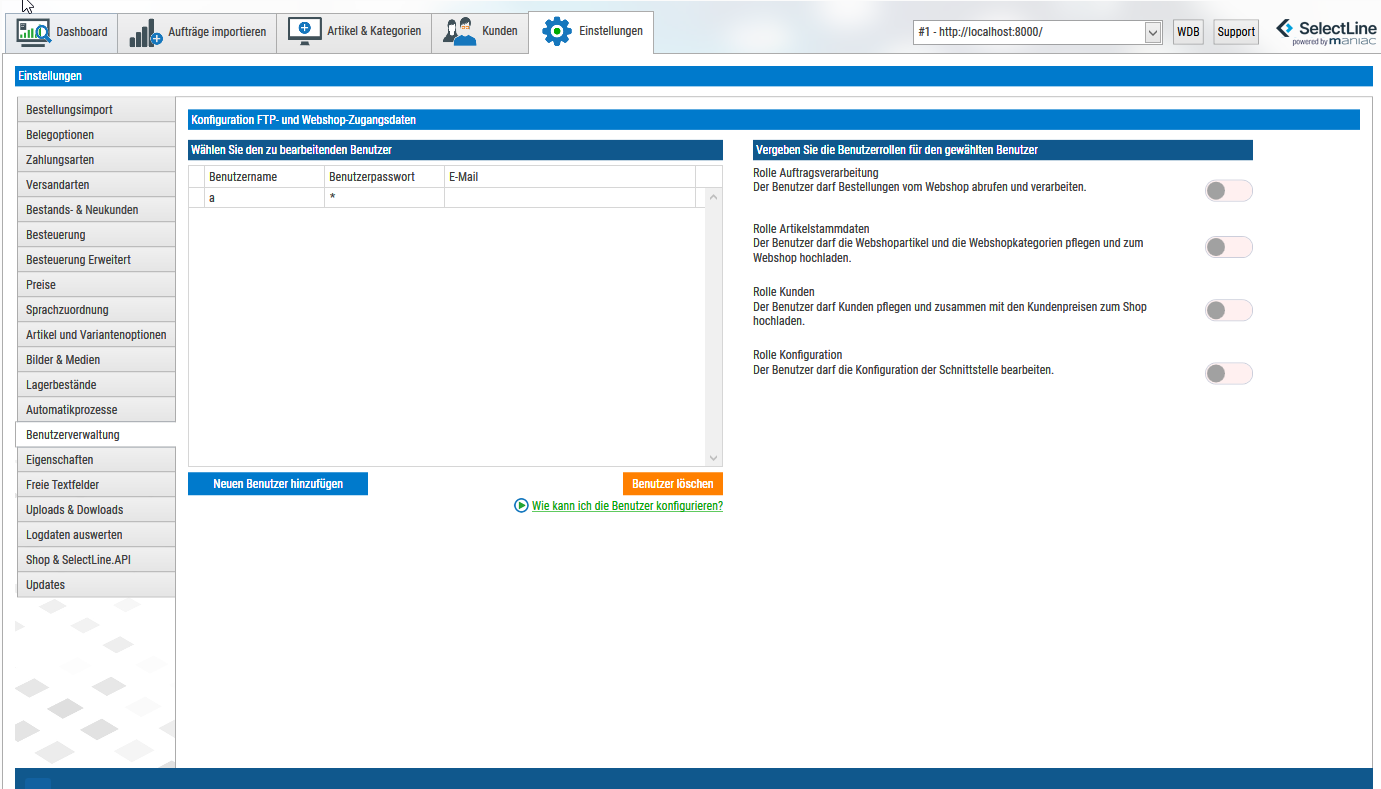
Unter Einstellungen › Benutzerverwaltung legen Sie weitere Benutzer an. Der Reiter ist nur für Administratoren sichtbar.
- Benutzer anlegen
Mit Neuen Benutzer hinzufügen eine Zeile anlegen und Benutzername, Benutzerpasswort und E-Mail eintragen. Mit dem Haken Admin erhält der Benutzer alle Rechte.
- Rollen vergeben
Den Benutzer in der Liste markieren und rechts die Rollen schalten.
| Rolle | Erlaubt | Sichtbarer Bereich |
|---|---|---|
| Rolle Auftragsverarbeitung | Bestellungen vom Webshop abrufen und verarbeiten | Aufträge importieren |
| Rolle Artikelstammdaten | Webshop-Artikel und -Kategorien pflegen und hochladen | Artikel & Kategorien |
| Rolle Kunden | Kunden pflegen und mit den Kundenpreisen hochladen | Kunden |
| Rolle Konfiguration | Die Einstellungen der Schnittstelle bearbeiten | Einstellungen |
Administratoren sehen immer alle Bereiche, die Benutzerverwaltung und den Eintrag zum Anlegen neuer Webshop-Profile. Mit Benutzer löschen entfernen Sie den markierten Benutzer.
Die Automatikprozesse melden sich selbstständig mit einem Administrator an. Es muss deshalb immer mindestens ein Benutzer mit dem Haken Admin bestehen bleiben.