

Grundeinrichtung
Zahlungs- & Versandarten
Jede Zahlungsart und jede Versandart des Shops braucht ein Gegenstück in SelectLine. Ohne Zuordnung bleibt eine Bestellung in der Auftragsliste stehen und wird nicht verarbeitet. Bei der Zahlungsart steuern Sie zusätzlich, welche Belegart, welcher Kunde und welcher Bankbezug im Beleg verwendet werden.
Zahlungsarten
Unter Einstellungen › Zahlungsarten steht jede Shop-Zahlungsart, die bereits in einer abgerufenen Bestellung vorkam, in einer eigenen Zeile. Neue Zahlungsarten erscheinen also nach dem ersten Bestellabruf, der sie enthält.
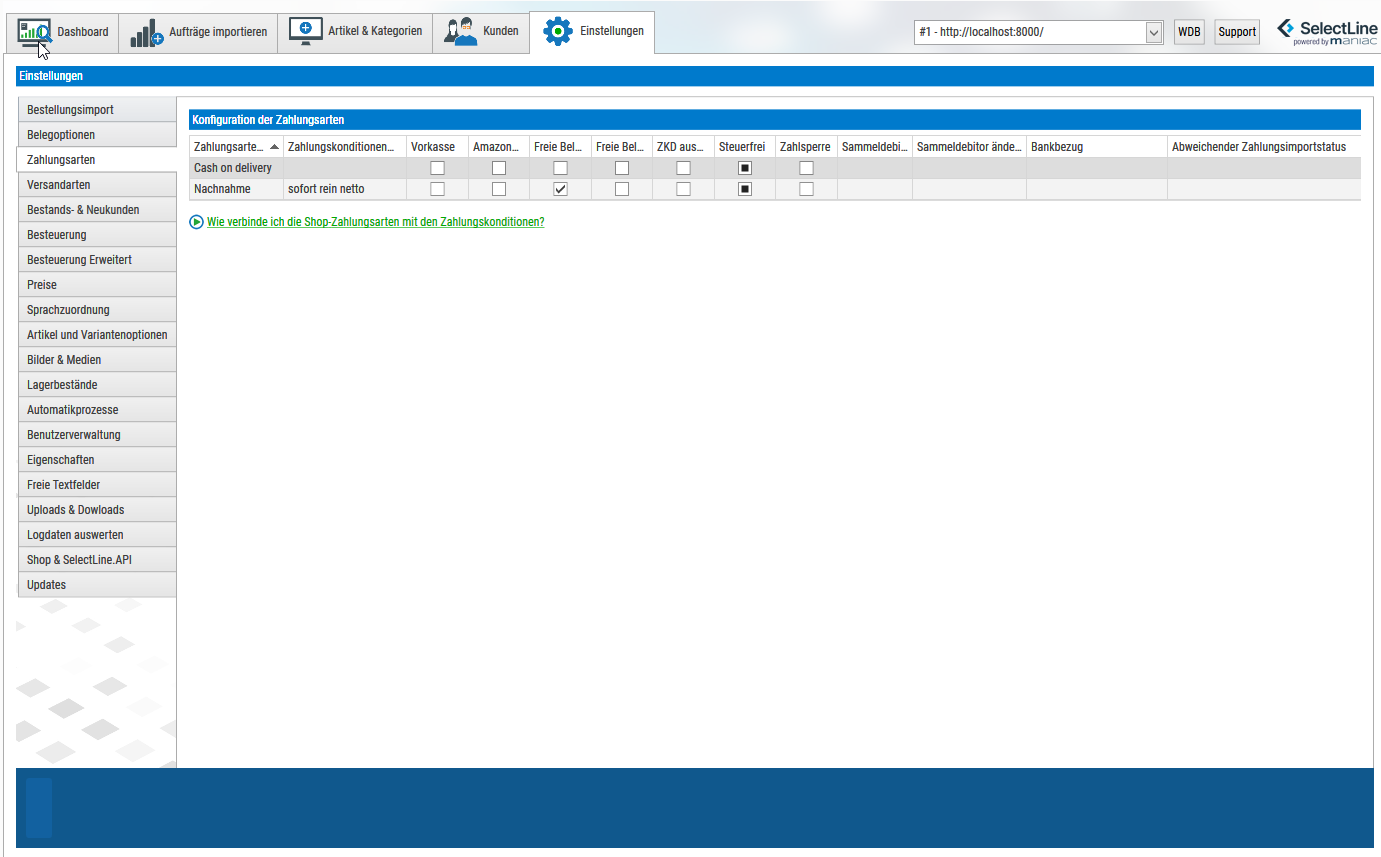
| Spalte | Wirkung |
|---|---|
| Zahlungsarten Shop | Name der Zahlungsart in Shopware. |
| Zahlungskonditionen ERP | Pflicht: die SelectLine-Zahlungskondition, die in den Beleg geschrieben wird. |
| Vorkasse | Bestellungen mit dieser Zahlungsart werden in der Belegart Vorkasse angelegt (siehe Belegarten). Gilt auch für die Sonderfunktionen „Vorkasse auf Bearbeitung abgeschlossen“ und die Übernahme der Shop-Bestellnummer. |
| AmazonFBA | Bestellungen werden in der Belegart Amazon FBA angelegt und aus dem FBA-Lager gebucht (siehe Amazon FBA). |
| FreieBelegart1 / FreieBelegart2 | Bestellungen werden in der Freien Belegart 1 bzw. 2 angelegt – z. B. für Finanzierung oder Ratenkauf. |
| ZKD aus Konto | Statt der zugeordneten Zahlungskondition wird die Zahlungskondition aus dem SelectLine-Kundenkonto verwendet, sofern dort eine eingetragen ist. Typisch für B2B-Shops mit „Kauf auf Rechnung“ und individuellen Zahlungszielen. Wirkt nur bei Bestandskunden – neue Kunden erhalten die zugeordnete Zahlungskondition. |
| Steuerfrei | Der Beleg wird unabhängig von der Besteuerung immer steuerfrei angelegt. |
| Zahlsperre | Der Beleg erhält in SelectLine eine Zahlsperre. |
| Sammeldebitor / Sammeldebitor ändern | Alle Bestellungen mit dieser Zahlungsart werden auf diesen Kunden gebucht statt auf den Besteller (z. B. ein Debitor „PayPal-Kunden“ oder ein Marktplatz-Debitor). Die Kundenerkennung entfällt dann. |
| Bankbezug | Kasse/Bank aus SelectLine, die in den Beleg eingetragen wird (z. B. das PayPal-Konto). |
| Abweichender Zahlungsimportstatus | Für diese Zahlungsart gilt ein anderer Zahlungsstatus als Freigabe zum Import als in der allgemeinen Einstellung (siehe Import nach Zahlungsstatus). |
Reihenfolge: Welche Belegart?
- Vorkasse
Ist die Zahlungsart als Vorkasse markiert → Belegart Vorkasse.
- Amazon FBA
sonst, wenn als AmazonFBA markiert → Belegart Amazon FBA.
- Freie Belegart 1, dann 2
sonst, wenn eine der freien Belegarten markiert ist → diese.
- Regulär
in allen anderen Fällen → Belegart Regulär.
Zahlungsreferenzen im Beleg
Für verbreitete Zahlungsanbieter übernimmt maniacSeller die Transaktionsnummer als Zahlungsreferenz in den Beleg (u. a. PayPal, Mollie, Amazon Pay; bei Saferpay, Wallee und iDEAL die Shop-Bestellnummer, weil diese auf den Abrechnungen erscheint). Bei PayPal Rechnungskauf (Pay upon Invoice) schreibt maniacSeller zusätzlich Empfänger, Bank, IBAN, BIC und Verwendungszweck in den Kopftext des Belegs, damit sie auf der Rechnung stehen.
Versandarten
Unter Einstellungen › Versandarten ordnen Sie jeder Shop-Versandart die passende SelectLine-Versandart / Lieferbedingung ERP zu. Auch hier erscheinen Versandarten erst, wenn sie in einer abgerufenen Bestellung vorkamen.
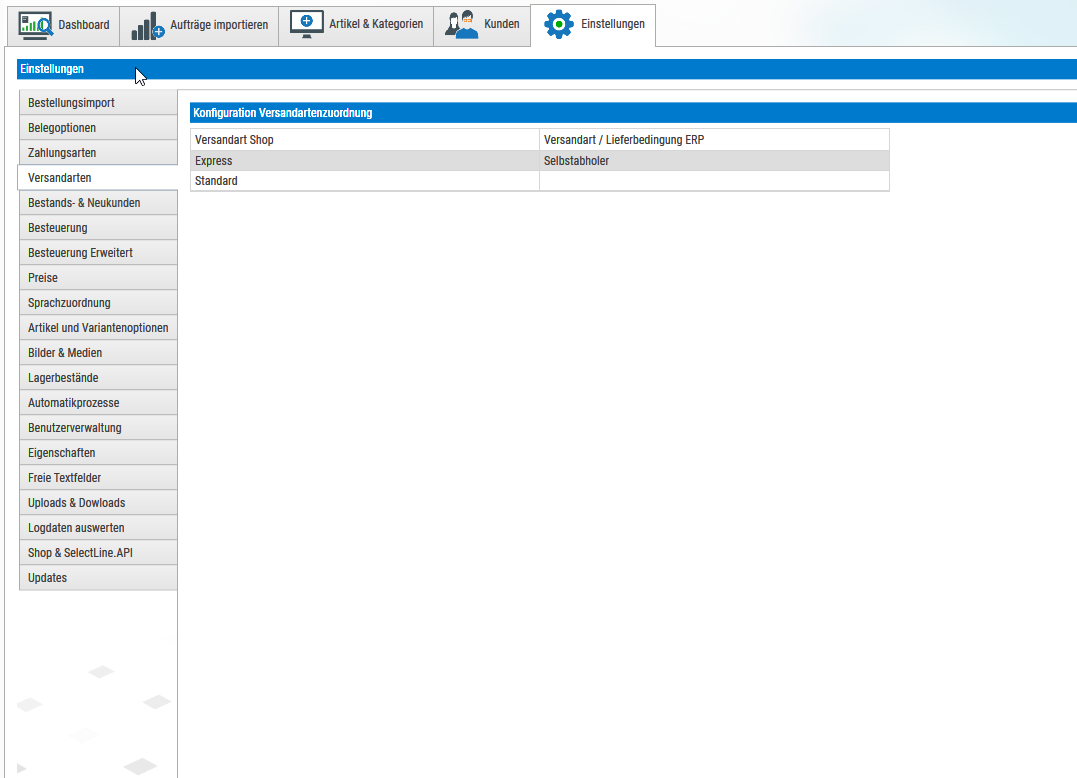
Die Versandkosten selbst kommen als eigene Position in den Beleg. Welchem SelectLine-Artikel sie zugeordnet werden, legen Sie einmalig in der Auftragsliste fest (siehe Zuschläge & Gutscheine). Versandpositionen mit 0 € werden nur übernommen, wenn 0-Euro Versandposition importieren aktiv ist.
Zuordnen direkt in der Auftragsliste
Sie können Zahlungskondition und Versandart auch in der Auftragsliste in den Spalten ZKD Wawi und Versand Wawi wählen. maniacSeller speichert die Auswahl als Zuordnung und überträgt sie auf alle noch nicht verarbeiteten Bestellungen mit derselben Zahlungs- bzw. Versandart.