

Bestellungen
Aufträge importieren & verarbeiten
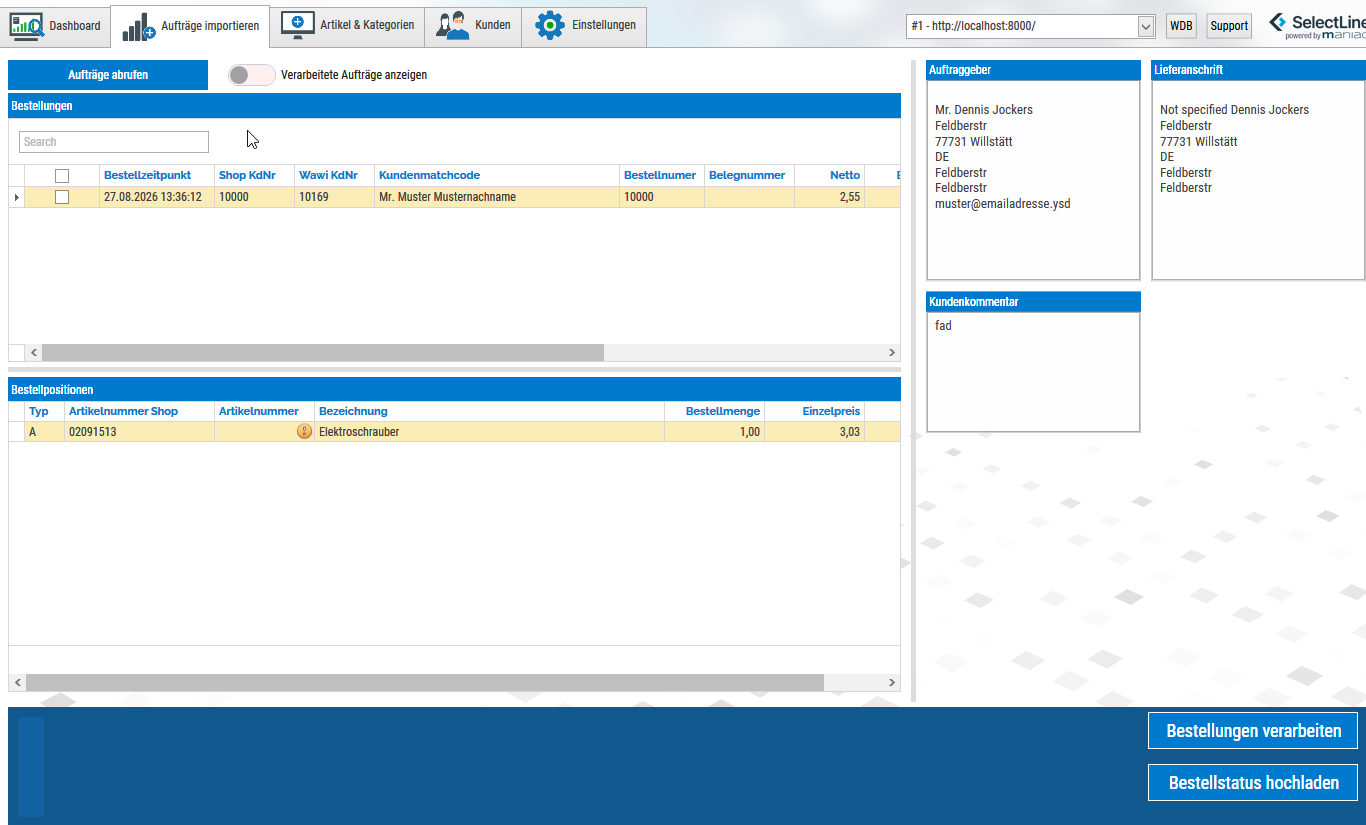
Im Bereich Aufträge importieren holen Sie neue Bestellungen aus dem Shop, prüfen und ergänzen die Zuordnungen und legen die Bestellungen als SelectLine-Belege an. Die Automatik erledigt dieselben Schritte im Hintergrund.
Der Ablauf im Überblick
- Abrufen
Aufträge abrufen lädt neue Bestellungen aus Shopware. Dabei läuft schon die Kundenerkennung und die Artikelerkennung.
- Prüfen und zuordnen
Gelb markierte Bestellungen sind noch nicht vollständig: Es fehlt ein Kunde, eine Zahlungs- oder Versandart-Zuordnung oder ein Artikel.
- Verarbeiten
Bestellungen markieren und Bestellungen verarbeiten klicken – maniacSeller legt die Belege in SelectLine an (siehe Beleganlage).
- Status hochladen
Bestellstatus hochladen meldet Lieferung, Abschluss und Zahlung an den Shop (siehe Statusabgleich).
Welche Bestellungen abgerufen werden
- Alle Bestellungen, die nach der zuletzt importierten im Shop eingegangen sind – und nur aus den Verkaufskanälen unter Auftragsdownload.
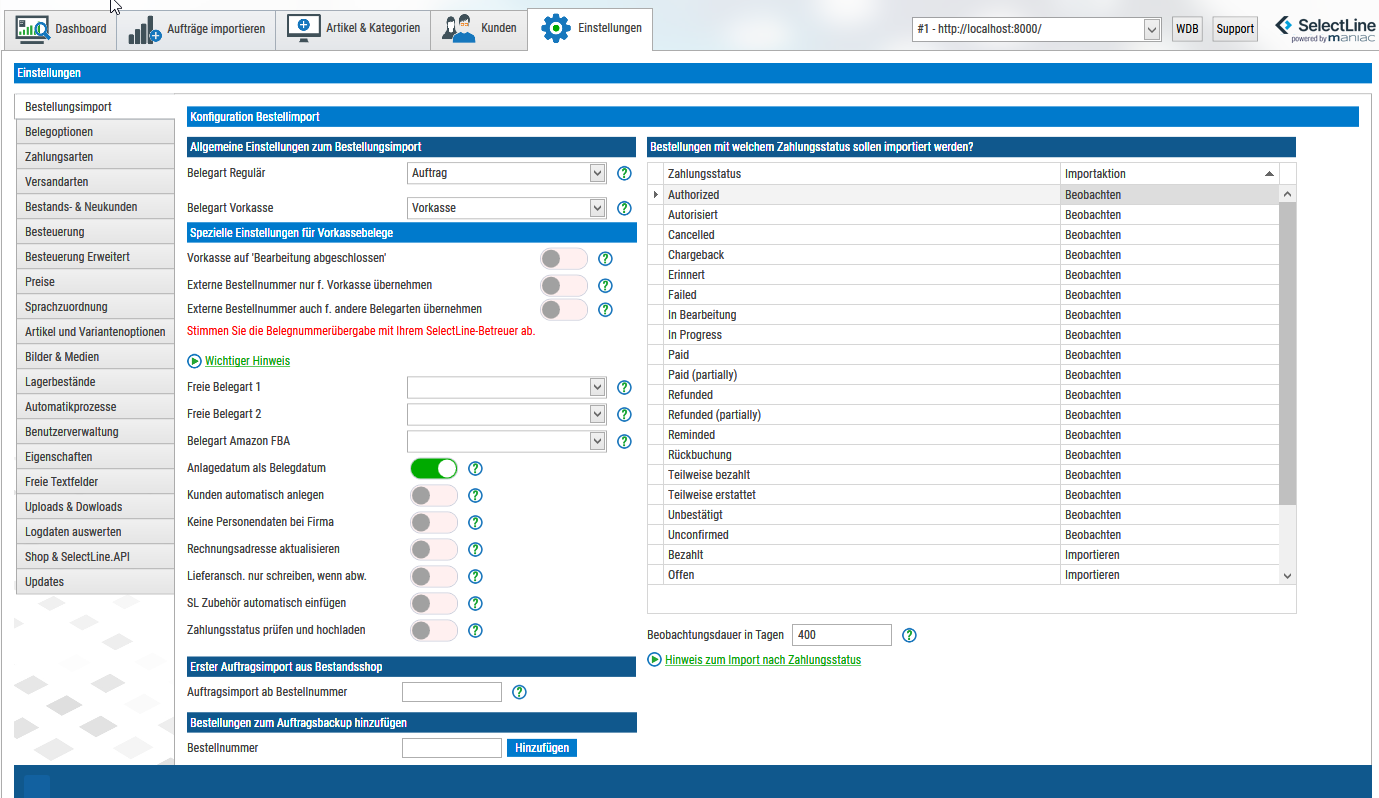
- Beim ersten Import aus einem bestehenden Shop legen Sie unter Einstellungen › Bestellungsimport mit Auftragsimport ab Bestellnummer die erste zu importierende Shop-Bestellnummer fest. Ältere Bestellungen werden nicht importiert.
- Zusätzlich prüft jeder Abruf die zurückgestellten Bestellungen erneut: beobachtete Bestellungen (siehe unten) und Bestellungen, deren Daten im Shop unvollständig waren.
- Eine einzelne Bestellung holen Sie gezielt mit Bestellungen zum Auftragsbackup hinzufügen: Shop-Bestellnummer eintragen, Hinzufügen klicken und anschließend abrufen.
Fehlen in einer Bestellung Pflichtangaben (z. B. durch ein fehlerhaftes Plugin), meldet maniacSeller „Shop-Bestelldaten unvollständig“. Die Bestellung wird vorgemerkt und nach der Korrektur im Shop beim nächsten Abruf geholt. Welche Bestellnummern betroffen sind, zeigen die Logdaten mit dem Filter Bestelldownload.
Import nach Zahlungsstatus
Unter Einstellungen › Bestellungsimport legen Sie je Shopware-Zahlungsstatus die Importaktion fest:
| Importaktion | Folge |
|---|---|
| Importieren | Die Bestellung wird sofort übernommen (z. B. „Bezahlt“, „Offen“ bei Rechnung/Vorkasse). |
| Beobachten | Die Bestellung wird zurückgestellt und bei jedem Abruf erneut geprüft, bis ihr Zahlungsstatus auf „Importieren“ wechselt. Nach Ablauf der Beobachtungsdauer in Tagen wird sie verworfen. Typisch für „In Bearbeitung“ bei Online-Zahlarten, deren Zahlung noch nicht bestätigt ist. |
| Verwerfen | Die Bestellung wird nicht importiert (z. B. „Fehlgeschlagen“, „Abgebrochen“). |
Maßgeblich ist die jüngste Zahlungstransaktion der Bestellung. Für einzelne Zahlungsarten können Sie unter Zahlungsarten einen Abweichenden Zahlungsimportstatus festlegen.
Die Auftragsliste
Die Liste zeigt die noch nicht verarbeiteten Bestellungen; mit Verarbeitete Aufträge anzeigen auch die bereits angelegten. Wichtige Spalten: Bestell- und Importzeitpunkt, Shop KdNr, Wawi KdNr und Kundenmatchcode, Bestellnummer, Belegnummer, Netto- und Bruttosumme, Zahlungsart mit ZKD Wawi und Versand mit Versand Wawi.
Fehlt die Zuordnung einer Zahlungs- oder Versandart, wählen Sie sie direkt in ZKD Wawi bzw. Versand Wawi; sie gilt dann dauerhaft für diese Zahlungs- bzw. Versandart.
Kontextmenü der Bestellungen
| Eintrag | Wirkung |
|---|---|
| Kunde anlegen | Legt den Besteller als neuen SelectLine-Kunden an (siehe Neukundenanlage). |
| Kunde zuweisen | Ordnet einen bestehenden SelectLine-Kunden zu (siehe Kunde zuweisen). |
| Web-Bestellung löschen | Markiert die Bestellung in maniacSeller als gelöscht und blendet sie aus. Im Shop ändert sich nichts. |
| Web-Bestellung an Support senden | Schickt die Bestelldaten an unseren Support – nur nach Absprache in einem Supportfall. Die Daten enthalten Kundendaten aus der Bestellung; Daten ohne Supportfall löschen wir nach einigen Tagen. |
| Bestellung zurücksetzen | Setzt eine bereits verarbeitete Bestellung zurück, sodass sie erneut verarbeitet werden kann. Prüfen Sie vorher, ob der Beleg in SelectLine schon existiert – sonst entsteht er doppelt. |
Positionen zuordnen
Unter der Auftragsliste stehen die Positionen der markierten Bestellung mit Typ, Shop- und SelectLine-Artikelnummer, Bezeichnung, Menge, Einzelpreis und Variante.
Artikel
Eine Position wird automatisch erkannt, wenn ihre Shop-Produktnummer einer SelectLine-Artikelnummer entspricht oder früher schon zugeordnet wurde. Sonst: Rechtsklick › Artikel aus Warenwirtschaft zuweisen, Artikel suchen und bestätigen. Die Zuordnung wird gespeichert und gilt für alle offenen und künftigen Bestellungen mit dieser Produktnummer.
Zuschläge & Gutscheine
Versandkosten, Rabatte und Gutscheine sind im Shop keine Artikel. Ordnen Sie sie einmalig einem SelectLine-Artikel zu (Rechtsklick › Zuschläge & Gutscheine):
- Als Zuschlag festlegen
- Für Versandkosten und andere Aufschläge (z. B. Nachnahmegebühr). Die Versandkosten erscheinen als Position mit dem Namen der Versandart und dem Steuersatz (z. B. „Standard Versand_19“) – je Versandart und Steuersatz ist eine Zuordnung nötig.
- Als Rabatt festlegen (z. B. Warenkorbrabatt)
- Für automatische Rabatte des Shops.
- Als Gutschein festlegen (z. B. Newslettergutschein)
- Für eingelöste Gutscheincodes.
Auch diese Zuordnungen merkt sich maniacSeller und wendet sie auf alle künftigen Bestellungen an.
Legen Sie in SelectLine eigene Artikel an – für Versandkosten (ggf. getrennt nach normalem und ermäßigtem Steuersatz), Warenkorbrabatte, Gutscheine und bei Bedarf weitere Abschläge wie Vorkasserabatte. Pflicht: keine Lagerführung, nicht rabatt- und nicht skontofähig. Empfohlen: eigenes Sachkonto, passender Steuerschlüssel, eigene Kostenstelle. Versandkosten werden in SelectLine als eigener Zeilentyp angelegt (ab SelectLine und SelectLine API 19.2.8).
Bestellungen verarbeiten
Eine Bestellung wird nur verarbeitet, wenn
- ein Kunde zugeordnet ist (oder Kunden automatisch anlegen aktiv ist),
- Zahlungsart und Versandart zugeordnet sind und
- jede Position einen SelectLine-Artikel hat.
Fehlt etwas, bleibt die Bestellung stehen und maniacSeller meldet „Nicht alle Voraussetzungen erfüllt“. Bereits verarbeitete Bestellungen werden übersprungen. Nach erfolgreicher Anlage steht die Belegnummer in der Liste, und der Shop erhält den Status „In Bearbeitung“ (bzw. „Versandt“, wenn die Belegart bereits Lager bucht).
Konnte eine Position nicht angelegt werden, steht vor der Belegnummer „FEHLER“. Der Beleg existiert dann in SelectLine, ist aber unvollständig. Prüfen Sie ihn dort, beheben Sie die Ursache (siehe Fehlersuche) und vervollständigen oder löschen Sie den Beleg.
Gleichzeitige Verarbeitung
Abruf und Verarbeitung können nicht gleichzeitig an zwei Arbeitsplätzen oder parallel zur Automatik laufen. Meldet maniacSeller „Belegverarbeitung gesperrt“ oder „Belegabruf gesperrt“, warten Sie einen Moment. Bleibt die Sperre nach einem Absturz bestehen, heben Sie sie unter Verarbeitungssperren auf.