

Grundeinrichtung
Shop, SelectLine.API & Sprachen
Unter Einstellungen › Shop & SelectLine.API stehen die Verbindungen des gewählten Webshop-Profils: wie maniacSeller SelectLine und Shopware erreicht und welche Shopware-Verkaufskanäle es bedient. Die Sprachzuordnung legt fest, welche SelectLine-Sprache zu welcher Shop-Sprache gehört.
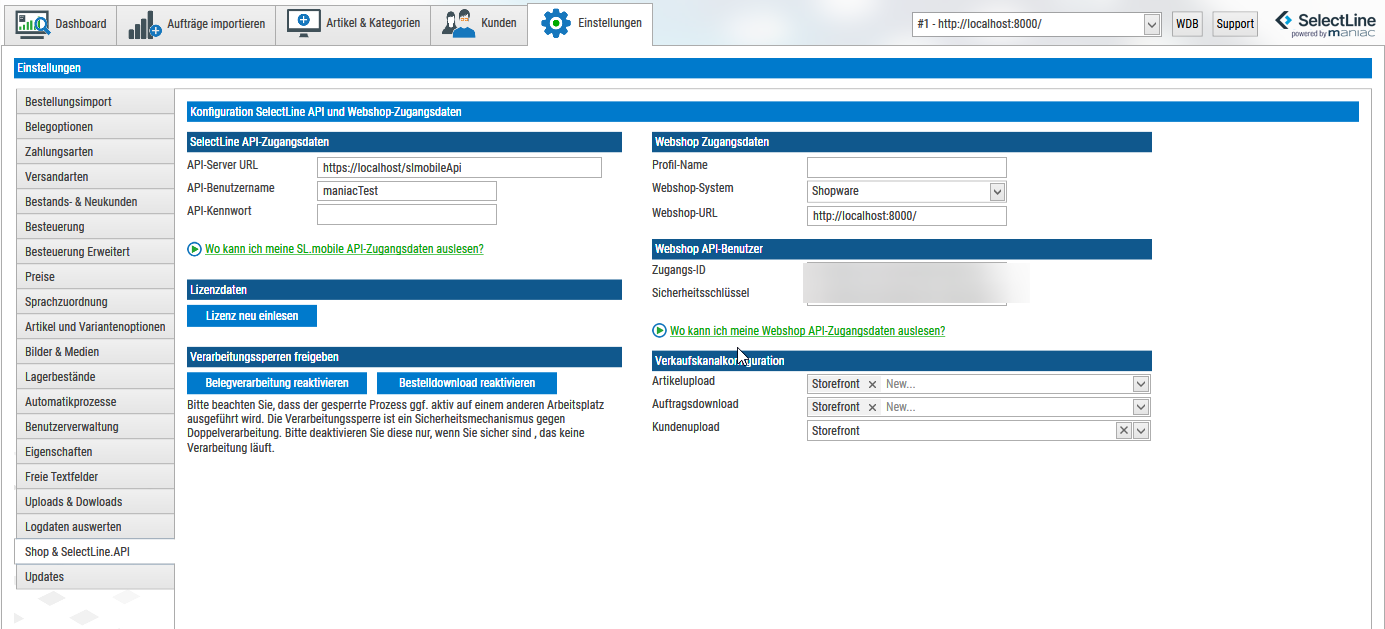
SelectLine API-Zugangsdaten
Belege und Kunden legt maniacSeller über die SelectLine API an (früher „SL.mobile“). Die Zugangsdaten bekommen Sie von Ihrem SelectLine-Partner bzw. aus der Konfiguration der SelectLine API.
- API-Server URL
- Adresse der SelectLine API, z. B.
http://slserver:81/slmobileApioder verschlüsselthttps://slserver:443/slmobileApi. Sie finden sie im SL.mobile Manager auf der Seite Website: der zweite Link ohne das abschließende/help. Stattlocalhosttragen Sie den Servernamen ein – die Adresse muss von allen Arbeitsplätzen aus erreichbar sein. - API-Benutzername / API-Kennwort
- Der Shop-Benutzer der SelectLine API, mit dem maniacSeller Belege und Kunden anlegt. Er wird nach dem Einlesen der Shop-Lizenz im SL.mobile Manager über eine eigene Schaltfläche angelegt; die Zugangsdaten erhalten Sie von Ihrem SelectLine-Partner. Im SelectLine Server muss diesem Benutzer der richtige Mandant zugewiesen sein (siehe Fehlersuche).
Die Lesezugriffe auf Artikel, Preise und Bestände laufen direkt über die Datenbankverbindung aus der Installation. Fällt nur die API aus, funktionieren Artikel-, Preis- und Bestandsuploads weiter – die Beleganlage aber nicht.
Lizenzdaten
Lizenz neu einlesen ruft Ihre Lizenz erneut von unserem Lizenzserver ab. Nutzen Sie die Schaltfläche, nachdem wir Ihre Lizenz verlängert oder ein Zusatzmodul freigeschaltet haben – sonst übernimmt maniacSeller die Änderung erst beim nächsten Programmstart. Den Lizenzstand sehen Sie auf dem Dashboard.
Verarbeitungssperren freigeben
Damit eine Bestellung nicht doppelt als Beleg angelegt wird, sperrt maniacSeller den Bestelldownload und die Belegverarbeitung, solange einer der beiden Vorgänge läuft – egal an welchem Arbeitsplatz oder in welchem Automatikprozess. Startet ein zweiter Vorgang, erscheint die Meldung „… wird gerade in einer anderen Instanz der Schnittstelle ausgeführt“.
Bricht ein Vorgang unerwartet ab (Absturz, Neustart des Servers), kann die Sperre bestehen bleiben. Dann heben Sie sie hier auf:
- Belegverarbeitung reaktivieren
- Gibt die Sperre der Belegverarbeitung frei.
- Bestelldownload reaktivieren
- Gibt die Sperre des Bestellabrufs frei.
Der gesperrte Vorgang kann tatsächlich gerade an einem anderen Arbeitsplatz oder im Automatikprozess laufen. Geben Sie die Sperre nur frei, wenn Sie sicher sind, dass keine Verarbeitung aktiv ist – sonst drohen doppelt angelegte Belege.
Webshop-Zugangsdaten
- Profil-Name
- Optionaler Name für dieses Webshop-Profil. Er erscheint in der Profilauswahl oben rechts vor Nummer und Adresse. Bleibt das Feld leer, wird nur
#ID - URLangezeigt. - Webshop-System
- Shopware.
- Webshop-URL
- Adresse des Shops, z. B.
https://shop.example.de. Der Pfad/apidarf nicht durch einen zusätzlichen Verzeichnisschutz gesichert sein. - Zugangs-ID / Sicherheitsschlüssel
- Die Zugangsdaten einer Shopware-Integration, siehe unten.
Integration in Shopware anlegen
- Integration anlegen
In der Shopware-Administration unter Einstellungen › System › Integrationen eine neue Integration anlegen, z. B. „maniacSeller“.
- Rechte vergeben
Die Integration als Administrator anlegen (oder eine Rolle mit Zugriff auf Produkte, Kategorien, Medien, Kunden, Bestellungen und die eingesetzten Plugins zuweisen).
- Schlüssel übernehmen
Zugangs-ID und Sicherheitsschlüssel kopieren und hier eintragen. Der Sicherheitsschlüssel wird von Shopware nur beim Anlegen angezeigt.
Verkaufskanalkonfiguration
Shopware unterscheidet Verkaufskanäle (z. B. Storefront DE, Storefront AT, Headless). Wählen Sie je Aufgabe einen oder mehrere Kanäle:
- Artikelupload
- In diesen Verkaufskanälen werden hochgeladene Artikel sichtbar. Am einzelnen Artikel können Sie unter Grundlagen › Verkaufskanalzuordnung abweichende Kanäle wählen; dann gelten nur diese.
- Auftragsdownload
- Nur Bestellungen aus diesen Kanälen werden abgerufen. Ist kein Kanal gewählt, ruft maniacSeller keine Bestellungen ab und meldet „Kein Abruf neuer Bestellungen möglich“.
- Kundenupload
- Verkaufskanal, dem neu hochgeladene Kunden zugeordnet werden (siehe Kunden an Verkaufskanal binden).
Betreiben Sie mehrere Storefronts in einer Shopware-Installation, reicht ein Webshop-Profil: Wählen Sie die Kanäle hier aus. Ein zweites Profil brauchen Sie nur für eine zweite Shopware-Installation oder einen anderen SelectLine-Mandanten.
Sprachzuordnung
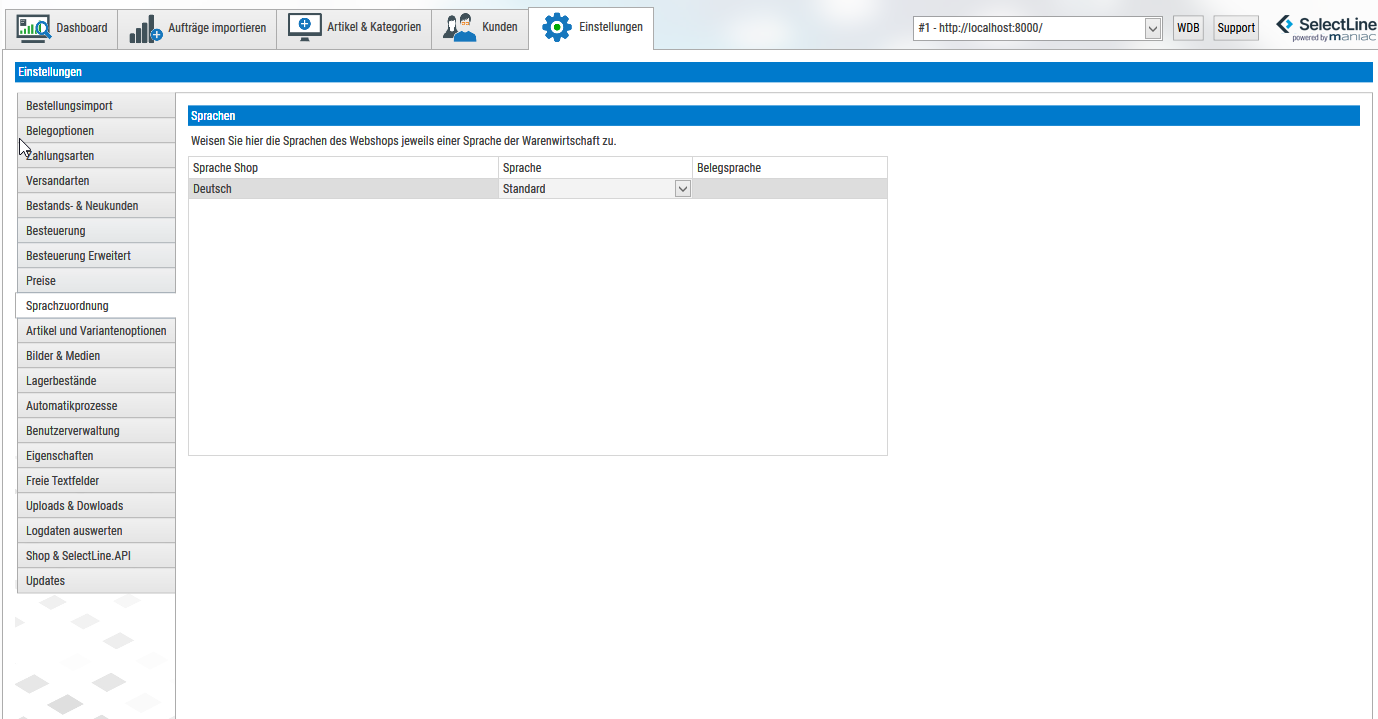
Unter Einstellungen › Sprachzuordnung steht jede Sprache des Shops in einer Zeile. Ordnen Sie zu:
- Sprache
- Die SelectLine-Sprache, aus der Artikeltexte und Übersetzungen für diese Shop-Sprache kommen. Haben Sie für Deutsch keine eigene Fremdsprache angelegt, wählen Sie für die deutsche Shop-Sprache die Standardsprache – sie entspricht den Texten in den Standardmasken des Artikelstamms.
- Belegsprache
- Die Sprache, die bei Kunden und Belegen aus dieser Shop-Sprache in SelectLine eingetragen wird – damit z. B. ein englischer Kunde seine Rechnung auf Englisch erhält.
Sollen gar keine Übersetzungen übertragen werden, schalten Sie unter Artikel und Variantenoptionen Keine Übersetzungen ein.