

Artikel & Shop
Artikel & Kategorien
Nicht jeder SelectLine-Artikel gehört in den Shop. Im Bereich Artikel & Kategorien bestimmen Sie, welche Artikel als Webshop-Artikel geführt werden, in welchen Kategorien sie erscheinen und mit welchen Texten – und laden sie anschließend zu Shopware hoch.
Aufbau des Bereichs
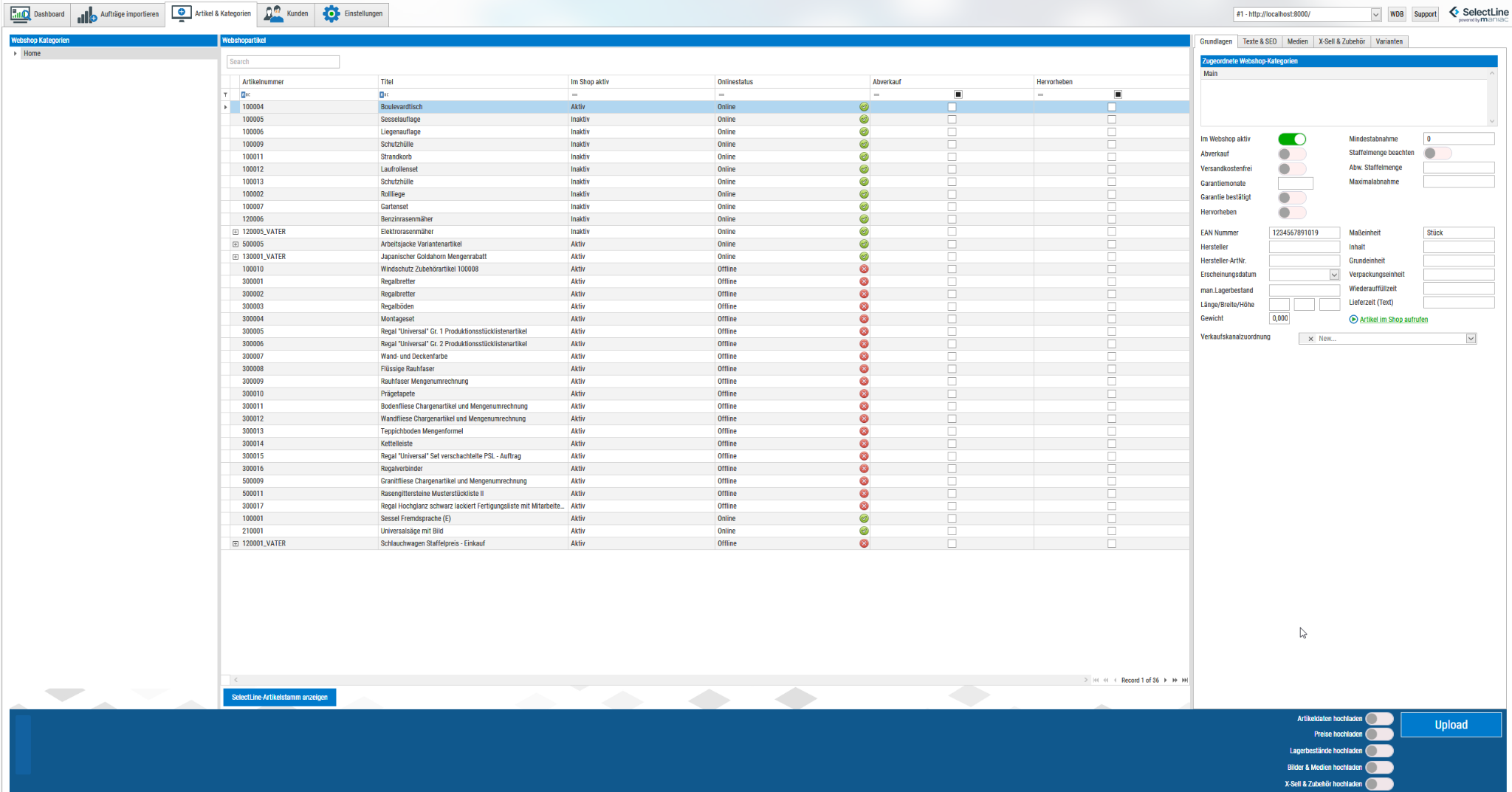
- Webshop Kategorien – der Kategoriebaum aus Shopware. Ein Klick auf eine Kategorie zeigt die zugeordneten Artikel.
- Webshopartikel – die Artikel, die maniacSeller für diesen Shop führt, mit Spalten wie Variantenvater, Im Shop aktiv, Onlinestatus, Abverkauf. Online heißt: Der Artikel wurde bereits zu Shopware hochgeladen; Offline: noch nicht.
- Artikelstamm der SelectLine – erscheint über SelectLine-Artikelstamm anzeigen. Von hier ziehen Sie neue Artikel in den Shop.
- Details – die Reiter Grundlagen, Texte & SEO, Medien, X-Sell & Zubehör und Varianten des markierten Artikels.
Kategorien
Kategorien legen Sie in Shopware an und sortieren sie dort. maniacSeller übernimmt den Baum mit Mit Shop abgleichen (Rechtsklick im Kategoriebaum). Dabei werden alle Kategorien in maniacSeller gelöscht und anschließend neu vom Shop abgerufen.
Gleichen Sie die Kategorien ab, nachdem Sie in Shopware Kategorien angelegt, verschoben oder gelöscht haben. Vor dem Abgleich empfiehlt sich eine Datensicherung der maniacSeller-Datenbank.
Webshop-Artikel anlegen
- SelectLine-Artikelstamm einblenden
Mit SelectLine-Artikelstamm anzeigen. Ist der Shopartikel-Filter aktiv, sehen Sie nur Artikel mit gesetztem Haken Shopartikel. SelectLine Artikelliste aktualisieren lädt die Liste neu.
- Auf eine Kategorie ziehen
Einen oder mehrere Artikel markieren und per Drag & Drop auf die gewünschte Kategorie ziehen. maniacSeller legt daraus Webshop-Artikel an, übernimmt Grunddaten, Texte nach dem eingestellten Textaufbau, Cross-Selling und Zubehör und – bei Artikeln mit SelectLine-Varianten – die Varianten.
- Weitere Kategorien
Einen vorhandenen Webshop-Artikel auf eine weitere Kategorie ziehen ordnet ihn zusätzlich dort ein.
- Hochladen
Artikel markieren, in der Upload-Leiste die gewünschten Teile wählen und Upload klicken (siehe unten).
Existiert in Shopware bereits ein Produkt mit derselben Produktnummer, verknüpft maniacSeller den Webshop-Artikel beim Upload mit diesem Produkt, statt ein zweites anzulegen. Legen Sie Produkte deshalb nicht direkt in Shopware an, sondern über maniacSeller: Weicht die Produktnummer im Shop von der SelectLine-Artikelnummer ab, ist keine automatische Zuordnung möglich.
Kontextmenü der Webshop-Artikel
| Eintrag | Wirkung |
|---|---|
| Grundlagen aktualisieren | Liest die Grunddaten erneut aus SelectLine: EAN, Gewicht, Maße, Hersteller und Hersteller-Artikelnummer, Inhalt/Grundeinheit, Verpackungseinheit, Mindest-/Maximalabnahme, Staffelmenge, Lieferzeit, Wiederauffüllzeit, Erscheinungsdatum, Versandkostenfrei, Hervorheben und den Aktiv-Status. Mit Inaktive Artikel löschen werden dabei inaktive Artikel entfernt. |
| Texte aktualisieren | Baut Titel, Kurztext und Beschreibung neu nach dem eingestellten Textaufbau aus SelectLine auf. In maniacSeller von Hand geänderte Texte werden dabei ersetzt. |
| Grundlagen und Texte aktualisieren | Beides. |
| Im aktuellen Webshop online löschen | Löscht das Produkt (mit seinen Bildern) in Shopware. In maniacSeller bleibt der Artikel als Offline erhalten und kann neu hochgeladen werden. |
| Als Webshopartikel löschen | Löscht den Artikel in Shopware und in maniacSeller. |
Nach dem Aktualisieren laden Sie die Artikel erneut hoch, damit die Änderungen im Shop ankommen. Die Automatik kann beides für in SelectLine geänderte Artikel übernehmen.
Reiter Grundlagen
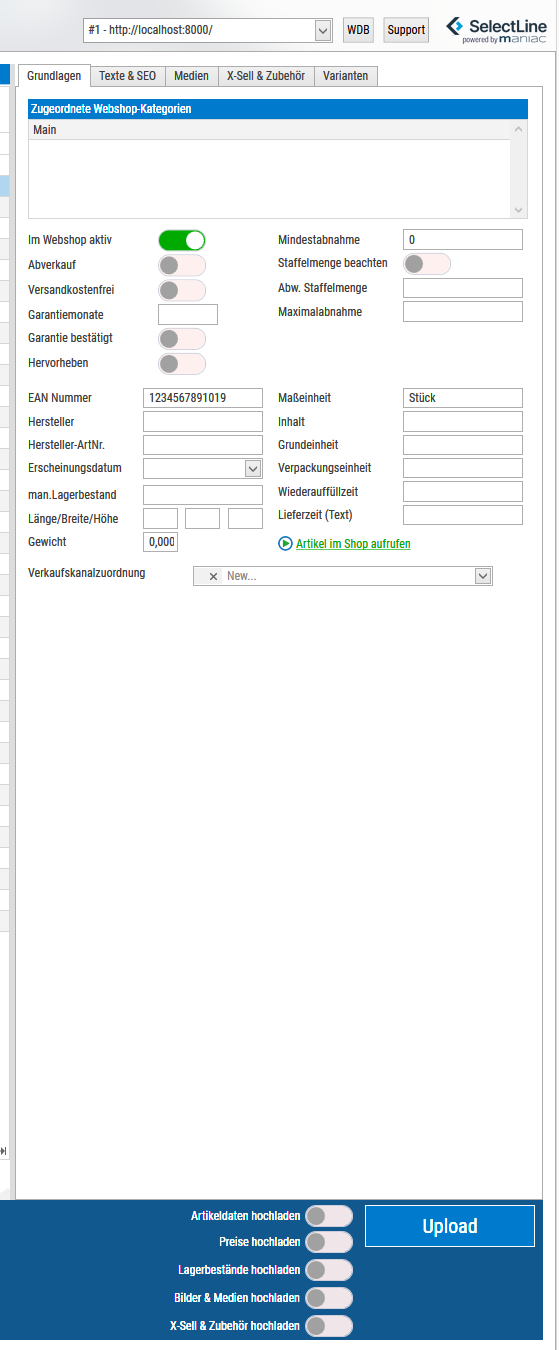
Die Felder werden beim Anlegen aus SelectLine gefüllt und können hier für den Shop abweichend gepflegt werden.
- Zugeordnete Webshop-Kategorien
- Alle Kategorien des Artikels. Eine Zuordnung entfernen Sie mit Rechtsklick › Kategoriezuordnung löschen.
- Im Webshop aktiv
- Aktiv-Status des Produkts in Shopware.
- Abverkauf
- Das Produkt ist nur bestellbar, solange Bestand vorhanden ist.
- Versandkostenfrei, Hervorheben
- Die gleichnamigen Shopware-Eigenschaften.
- Garantiemonate / Garantie bestätigt
- Für das Garantie-Label von Shopware. Erlaubt sind ein leeres Feld oder Halbjahreswerte ab 24 (30, 36, 42 …); andere Werte werden nicht übertragen. Garantie bestätigt wird nur zusammen mit gültigen Garantiemonaten gesendet.
- Mindestabnahme, Staffelmenge beachten, Abw. Staffelmenge, Maximalabnahme
- Mindest- und Höchstmenge im Warenkorb sowie der Mengenschritt: Mit Staffelmenge beachten kann nur in Vielfachen der Mindestabnahme bestellt werden; eine Abw. Staffelmenge legt einen eigenen Schritt fest. Hat der Artikel in SelectLine eine Mengenumrechnung für den Shop, werden Mindestmenge, Schritt, Gewicht und Grundpreisangaben daraus umgerechnet (siehe Mengenumrechnung).
- EAN Nummer, Hersteller, Hersteller-ArtNr.
- Werden als EAN, Hersteller und Herstellernummer übertragen. Die EAN kommt aus dem Feld GTIN des SelectLine-Artikels. Fehlt der Hersteller, wird der Hersteller-Platzhalter verwendet.
- Erscheinungsdatum
- Erscheinungsdatum des Produkts in Shopware.
- man.Lagerbestand
- Fester Bestand für den Shop statt des SelectLine-Bestands (siehe Manueller Bestand).
- Länge/Breite/Höhe, Gewicht
- Abmessungen und Gewicht für Versandkostenregeln.
- Maßeinheit, Inhalt, Grundeinheit, Verpackungseinheit
- Für die gesetzlich vorgeschriebene Grundpreisangabe. In Shopware heißen die Felder Maßeinheit, Verkaufseinheit (= Inhalt), Grundeinheit und Verpackungseinheit. Beispiel: Inhalt 7, Maßeinheit Gramm, Grundeinheit 100 → Shopware zeigt bei 0,40 € den Grundpreis 5,71 € je 100 g. Da SelectLine dafür keine eigenen Felder hat, füllen Sie die Werte am besten über Extrafelder und die Standardfelder.
- Wiederauffüllzeit, Lieferzeit (Text)
- Wiederauffüllzeit in Tagen und die Lieferzeit. Die Lieferzeit muss genau einer in Shopware angelegten Lieferzeit entsprechen, sonst wird sie nicht übertragen.
- Verkaufskanalzuordnung
- Abweichende Verkaufskanäle nur für diesen Artikel. Leer = die Kanäle aus Shop & SelectLine.API.
Der Link Artikel im Shop aufrufen öffnet die Produktseite in der Storefront.
Reiter Texte & SEO
Oben wählen Sie die Sprache (aus der Sprachzuordnung). Darunter:
- Webshopartikel-Texte: Produkttitel und Webshopartikel-Beschreibung mit einem HTML-Editor. Die Darstellung im Shop kann von der im Editor abweichen.
- SEO (Suchmaschinen): Meta-Titel, Meta-Beschreibung und Meta-Keywords (durch Komma getrennt).
Ob die Texte aus maniacSeller oder bei jedem Upload neu aus SelectLine kommen, steuert Texte aus Warenwirtschaft.
Reiter Medien
Bilder und Dokumente des Artikels – per Drag & Drop hinzufügen, per Rechtsklick löschen. Details unter Bilder & Medien.
Reiter X-Sell & Zubehör
Zeigt die in SelectLine gepflegten Artikelverknüpfungen: oben CrossSelling (Ähnliche Artikel) – in SelectLine im Reiter Alternativartikel gepflegt –, unten Zubehör, jeweils mit Status. CrossSelling abgleichen bzw. Zubehör abgleichen liest die Verknüpfungen erneut aus SelectLine. Hochgeladen werden nur Verknüpfungen zu Artikeln, die selbst im Shop sind; in Shopware erscheinen sie als Cross-Selling-Gruppen mit den Namen aus Uploads & Dowloads.
Reiter Varianten
Siehe Varianten.
Hochladen: die Upload-Leiste
Unten im Bereich wählen Sie, was für die markierten Webshop-Artikel übertragen wird, und starten mit Upload. Ein laufender Upload lässt sich mit Abbrechen beenden.
| Schalter | Überträgt |
|---|---|
| Artikeldaten hochladen | Produkt mit Grunddaten, Texten, Kategorien, Verkaufskanälen, Hersteller, Steuersatz, Eigenschaften und Zusatzfeldern; bei Variantenartikeln auch die Varianten |
| Preise hochladen | Preise nach der Preiszuordnung |
| Lagerbestände hochladen | Bestand, Lieferzeit, Wiederauffüllzeit (siehe Lagerbestände) |
| Bilder & Medien hochladen | Neue und geänderte Bilder und Dokumente (siehe Bilder & Medien) |
| X-Sell & Zubehör hochladen | Cross-Selling und Zubehör |
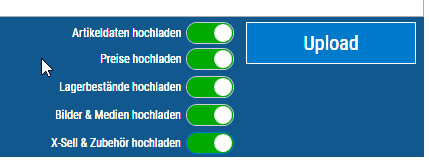
Ein neuer Artikel muss zuerst mit Artikeldaten hochgeladen werden. Preise, Bestände und Bilder können Sie im selben Durchgang mitschicken.
Steht statt des Upload-Knopfs „Stammdaten nicht lizenziert“, umfasst Ihre Lizenz nur den Auftragsimport. Sprechen Sie uns an.
Wenn ein Artikel nicht übertragen wird
- Fehlt ein Titel – auch in einer Fremdsprache? Ohne Produkttitel lehnt Shopware den Artikel ab; bei mehrsprachigen Shops braucht jede Sprache einen Titel (oder Sie schalten Keine Übersetzungen ein).
- Fehlt die Mengeneinheit im SelectLine-Artikel?
- Ist die Meta-Beschreibung länger als 255 Zeichen? Kürzen Sie den Aufbau des Kurztexts.
- Ist der Artikel einer Kategorie zugeordnet, die es in Shopware nicht mehr gibt? Kategorien abgleichen und neu zuordnen.
- Existiert die Produktnummer in Shopware bereits bei einem anderen Produkt oder einer Variante?
- Die genaue Ursache zeigt Logdaten auswerten mit dem Filter Artikel Grunddaten (siehe Logdaten).