

Artikel & Shop
Bilder & Medien
Bilder und Dokumente eines Artikels kommen aus bis zu vier Quellen: von Hand zugewiesene Dateien, der zentrale Bildpfad, die Bilder in SelectLine und PDFs aus dem Artikel-Journal. maniacSeller überträgt sie mit dem Schalter Bilder & Medien hochladen und sendet beim nächsten Upload nur, was sich geändert hat.
Die Quellen und ihre Reihenfolge
- Drag & Drop
Dateien, die Sie im Reiter Medien eines Artikels abgelegt haben.
- Zentraler Bildpfad
Bilder, die nach dem eingestellten Namensmuster im Bildpfad gefunden werden.
- Bilder aus SelectLine
Die beim Artikel in SelectLine hinterlegten Bilder, wenn Bilder aus SelectLine aktiv ist.
- PDFs aus dem Artikel-Journal
Dokumente aus dem Journal des Artikels, wenn PDFs aus Artikel-Journal aktiv ist.
In dieser Reihenfolge erscheinen die Medien auch im Shop; das erste Bild wird Titelbild (Coverbild).
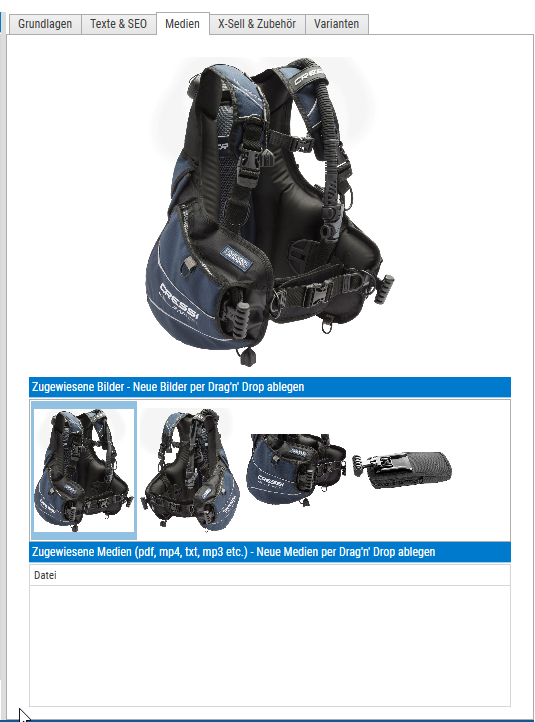
Reiter Medien am Artikel
- Zugewiesene Bilder – neue Bilder per Drag & Drop aus dem Windows-Explorer ablegen; ein Klick zeigt eine vergrößerte Vorschau, Rechtsklick › Löschen entfernt ein Bild.
- Zugewiesene Medien (pdf, mp4, txt, mp3 usw.) – Dokumente ebenso per Drag & Drop. In der Spalte Link Bezeichnung tragen Sie den Text ein, unter dem das Dokument im Shop erscheint. Rechtsklick › Datei öffnen/ansehen öffnet die Datei.
Einstellungen Bilder & Medien
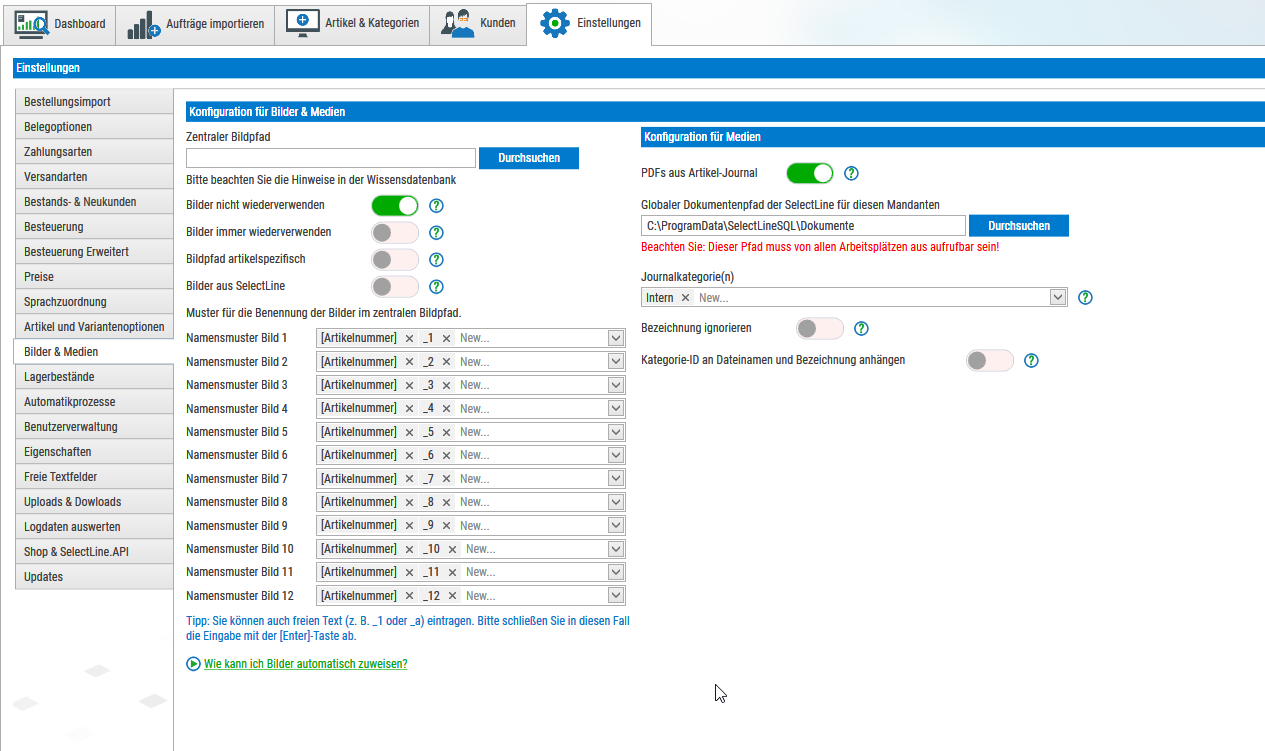
Unter Einstellungen › Bilder & Medien:
Zentraler Bildpfad und Namensmuster
- Zentraler Bildpfad
- Ordner, in dem maniacSeller die Bilder dieses Shops sucht. Er muss von jedem Arbeitsplatz und vom Automatik-Rechner aus unter demselben Pfad erreichbar sein. Geben Sie einen Laufwerksbuchstaben mit Verzeichnis an (z. B.
Z:\shopbilder) – keinen UNC-Pfad wie\\server\shopbilderund kein reines Laufwerk wieZ:\. - Bildpfad artikelspezifisch
- Die Bilder liegen in Unterordnern, die nach der Artikelnummer benannt sind (z. B.
Z:\shopbilder\4711\) – so legt sie z. B. die mobile Auftragserfassung von nexti ab. - Namensmuster Bild 1 … Bild 12
- Wie die Dateien heißen. Das Muster
[Artikelnummer]findet für Artikel 4711 die Datei4711.jpg,4711.pngoder4711.gif. Ergänzen Sie freien Text für weitere Bilder, z. B.[Artikelnummer]+_1→4711_1.jpg(Eingabe mit Enter abschließen). Tragen Sie keine Dateiendung ein – maniacSeller sucht selbst nach.jpg,.pngund.gif. Bild 1 ist das Titelbild.
Muster 1 = [Artikelnummer], Muster 2 = [Artikelnummer]_1, Muster 3 = [Artikelnummer]_2: Für Artikel 4711 werden 4711.jpg (Titelbild), 4711_1.jpg und 4711_2.jpg übertragen.
Bilder aus SelectLine
- Bilder aus SelectLine
- Die beim Artikel in SelectLine gespeicherten Bilder werden zusätzlich übertragen (nach Drag-&-Drop-Bildern und Bildpfad).
- Bilder nicht wiederverwenden
- Gibt es im Shop bereits ein Bild mit gleichem Dateinamen, wird ohne Nachfrage für jeden Artikel ein eigenes Bild angelegt.
- Bilder immer wiederverwenden
- Ein im Shop vorhandenes Bild mit gleichem Dateinamen wird ohne Nachfrage weiterverwendet (spart Speicher, z. B. bei Varianten mit demselben Bild).
Sind beide Schalter aus, fragt maniacSeller beim manuellen Upload nach.
Dokumente aus dem Artikel-Journal
- PDFs aus Artikel-Journal
- Dokumente, die in SelectLine im Journal des Artikels abgelegt sind, werden als Medien übertragen.
- Globaler Dokumentenpfad der SelectLine für diesen Mandanten
- Der Dokumentenpfad aus SelectLine. Auch er muss von allen Arbeitsplätzen aus erreichbar sein.
- Journalkategorie(n)
- Nur Journaleinträge dieser Kategorien werden übertragen – z. B. „Datenblatt“ und „Montageanleitung“, nicht aber interne Dokumente.
- Bezeichnung ignorieren
- Die Bezeichnung des Journaleintrags wird nicht als Beschreibung verwendet – sinnvoll, wenn ein Eintrag mehrere PDFs enthält.
- Kategorie-ID an Dateinamen und Bezeichnung anhängen
- Hängt die ID der Journalkategorie an. Mit Bezeichnung ignorieren an den Dateinamen, sonst an die Bezeichnung.
Was beim erneuten Upload passiert
maniacSeller merkt sich je Datei, was zuletzt übertragen wurde, und unterscheidet:
| Änderung | Folge im Shop |
|---|---|
| Dateiinhalt geändert (neues Foto unter gleichem Namen) | Das Bild wird neu hochgeladen. |
| Nur Dateiname, Titel oder Beschreibung geändert | Das vorhandene Medium wird umbenannt bzw. aktualisiert, ohne neuen Upload. |
| Reihenfolge oder Titelbild geändert, Datei entfernt | Nur Reihenfolge und Titelbild werden neu gesetzt; das entfernte Medium wird vom Produkt gelöst. |
| Nichts geändert | Nichts wird übertragen. |
Ein Bild, das auch anderen Produkten zugeordnet ist, wird beim Entfernen nur vom aktuellen Produkt gelöst, nicht gelöscht. Wird ein Artikel im Shop gelöscht, entfernt maniacSeller vorher seine Bilder aus der Medienverwaltung.
Bilder und Dokumente werden nur manuell über die Upload-Leiste übertragen; einen eigenen Automatikprozess dafür gibt es nicht.
Wenn Bilder fehlen
- Ist der Bildpfad vom Rechner aus erreichbar, auf dem der Upload läuft (Laufwerksbuchstabe verbunden, Berechtigung – bei der Automatik für den Windows-Benutzer des Dienstes)?
- Stimmen Dateiname und Namensmuster überein, und hat die Datei eine der Endungen (
.jpg,.png,.gif)? - Schlägt eine Datei endgültig fehl, wird sie übersprungen und beim nächsten Upload erneut versucht. Den Grund zeigt Logdaten auswerten mit dem Filter Bilder & Medien.