

Betrieb
Automatikprozesse
Im Alltag läuft maniacSeller im Hintergrund: Bestellungen werden abgerufen und als Beleg angelegt, Bestände und Preise aktualisiert, Status und Paketnummern gemeldet – ohne dass jemand das Programm bedient. Jeder Prozess läuft als eigene Programminstanz in festen Abständen.
Wie die Automatik arbeitet
- Jeder Automatikprozess ist ein eigener Start von maniacSeller mit Startparametern, z. B. für Bestellungen oder Lagerbestände. Er meldet sich selbstständig mit einem Administrator an und wiederholt seine Aufgabe im eingestellten Intervall – direkt nach dem Start zum ersten Mal.
- Damit die Prozesse dauerhaft laufen – auch ohne angemeldeten Benutzer und nach einem Neustart –, richten Sie sie mit AlwaysUp als Windows-Dienste ein, je Prozess ein eigener Dienst.
- Installieren Sie maniacSeller dafür auf einem Rechner, der rund um die Uhr läuft und SelectLine-Datenbank, SelectLine API und Bildpfad erreicht – am besten auf dem SelectLine-Server.
- Für Artikel, Bestände und Preise überträgt die Automatik nur, was sich in SelectLine oder in maniacSeller seit dem letzten Lauf geändert hat. Beim allerersten Lauf merkt sie sich nur den Ausgangsstand. Für einen vollständigen Abgleich gibt es eigene Prozesse.
- Schlägt der Upload eines Artikels fehl (z. B. weil der Shop kurz nicht erreichbar war), wiederholt die Automatik ihn im nächsten Lauf – auch wenn sich der Artikel nicht mehr ändert.
- Die Schalter unter Automatikprozesse werden bei jedem Lauf neu gelesen. Änderungen wirken also ohne Neustart der Dienste.
Die Automatikprozesse richten wir in der Regel gemeinsam mit Ihnen ein. Die folgenden Abschnitte zeigen, wie es funktioniert.
Einrichtung mit AlwaysUp
- AlwaysUp installieren
AlwaysUp (Core Technologies, coretechnologies.com) auf demselben Rechner installieren wie maniacSeller. Die Lizenz spielen Sie über Enter Code ein.
- Je Prozess eine Anwendung anlegen
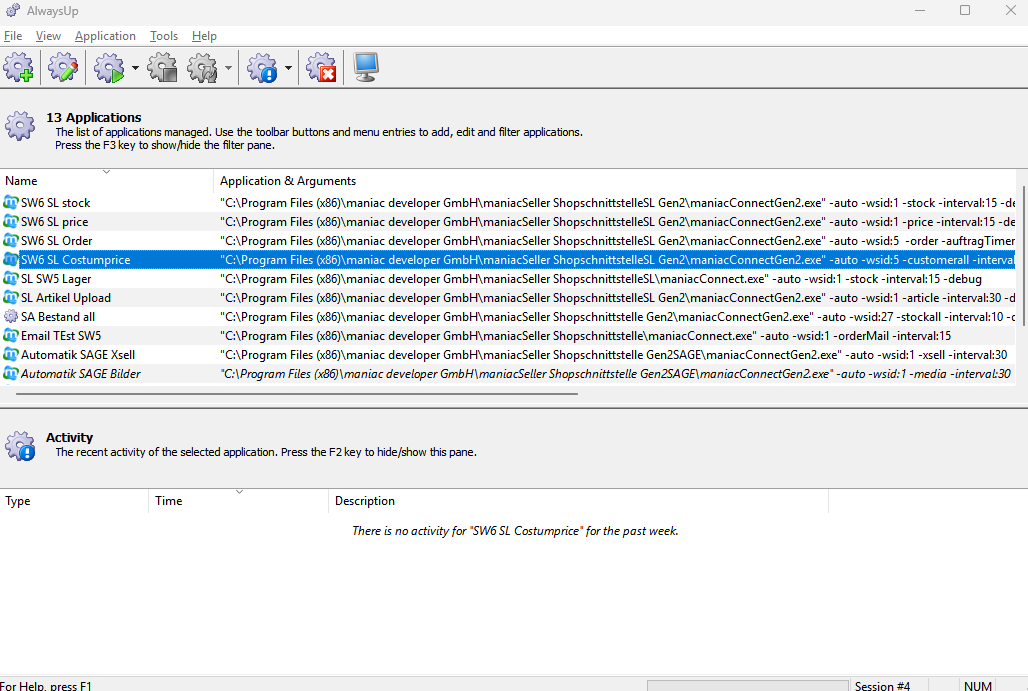
In AlwaysUp über das Plus-Symbol bzw. Add new Application:
- Application: die Programmdatei
maniacConnectGen2.exeim Installationsordner von maniacSeller (standardmäßig unterC:\Program Files (x86)\maniac developer GmbH\). - Arguments: die Startparameter, z. B.
-auto -order -wsid:1. - Name: ein eindeutiger Name, z. B. „SelectLine Shopautomatik Bestellungen Shop 1“.
- Application: die Programmdatei
- Anmeldekonto festlegen
Im Reiter Logon einen Windows-Benutzer eintragen, der auf die Datenbanken, die SelectLine API und die Bild- und Dokumentenpfade zugreifen darf.
- Starten
Die Anwendung in AlwaysUp starten. Die erweiterte Ansicht (View › Activity Pane, Taste F2) zeigt, wann ein Prozess zuletzt lief.
Stoppen Sie die Dienste in AlwaysUp vor einem maniacSeller-Update und starten Sie sie danach wieder.
Wenn ein Automatikprozess nicht läuft
- Pfad prüfen: Nach einer Neuinstallation kann sich der Programmpfad geändert haben. Meldet AlwaysUp „Unable to access …“, den Pfad unter Application korrigieren.
- Parameter prüfen: Ohne
-wsid:mit der richtigen Profilnummer startet der Prozess nicht. - Berechtigungen prüfen: Im Reiter Logon einen Benutzer mit ausreichenden Rechten eintragen.
- Sperren prüfen: siehe Verarbeitungssperren.
- Protokoll lesen: Jeder Prozess schreibt ein eigenes Protokoll (siehe Protokolldateien).
Was die Automatik tun darf
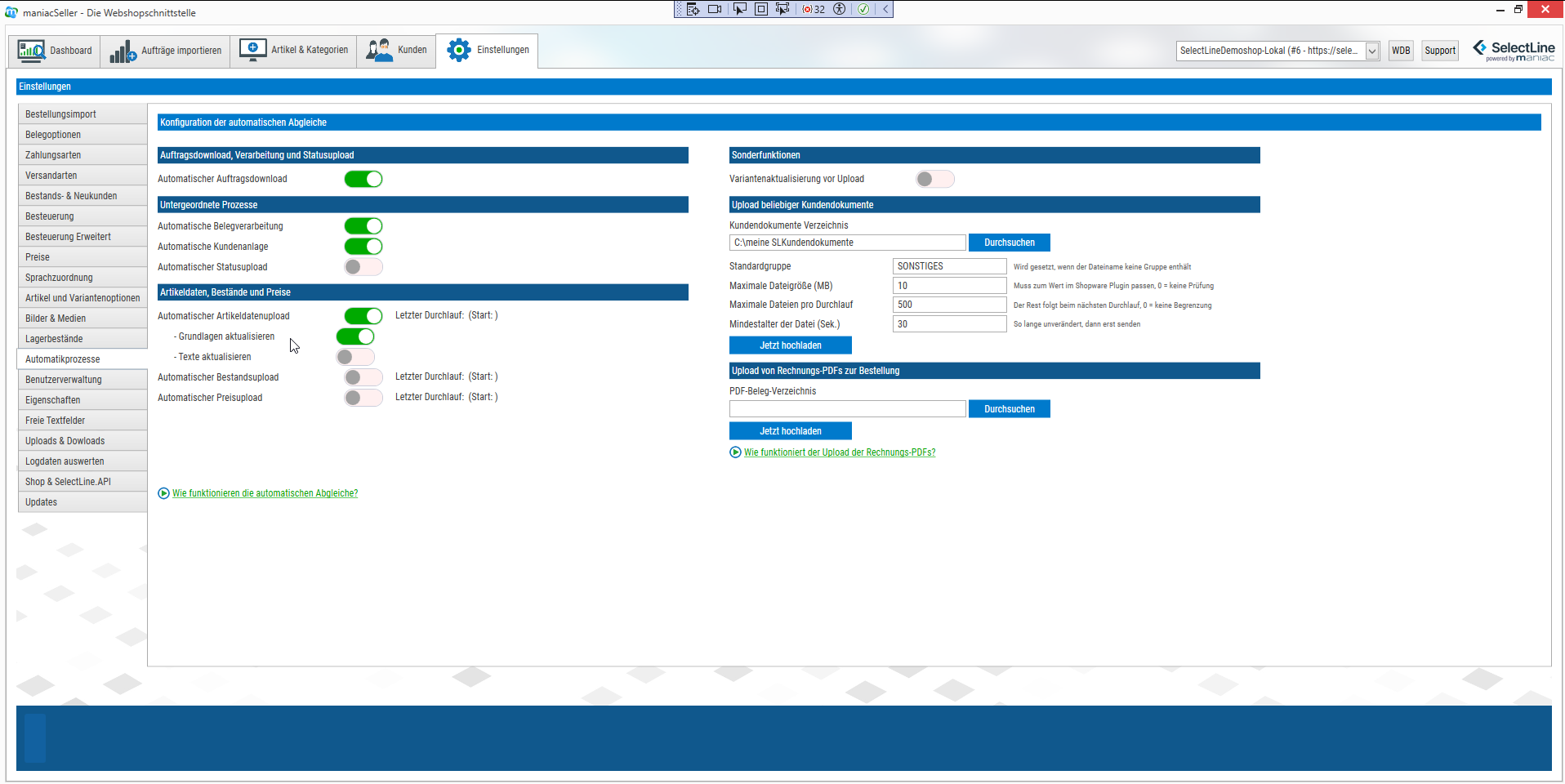
Unter Einstellungen › Automatikprozesse legen Sie fest, welche Aufgaben die laufenden Prozesse ausführen. So schalten Sie einzelne Schritte vorübergehend ab, ohne die Dienste zu ändern. Neben den Schaltern für Artikel, Bestand und Preise sehen Sie, wann der Upload zuletzt lief.
| Schalter | Wirkung im Prozess |
|---|---|
| Automatischer Auftragsdownload | -order: Neue Bestellungen werden abgerufen. Darunter: |
| – Automatische Belegverarbeitung | Alle unverarbeiteten Bestellungen werden als Beleg angelegt, sofern die Voraussetzungen erfüllt sind. Unvollständige bleiben zur Bearbeitung in der Auftragsliste. |
| – Automatische Kundenanlage | Neue Kunden werden dabei automatisch angelegt (zusammen mit Kunden automatisch anlegen). |
| – Automatischer Statusupload | Status, Paketnummern und Zahlungen werden zum Shop gemeldet. |
| Automatischer Artikeldatenupload | -article: Geänderte Webshop-Artikel werden hochgeladen. |
| – Grundlagen aktualisieren / – Texte aktualisieren | Vor dem Upload werden bei in SelectLine geänderten Artikeln die Grunddaten bzw. Texte neu eingelesen (wie Grundlagen/Texte aktualisieren). |
| Automatischer Bestandsupload | -stock: Bestände geänderter Artikel. |
| Automatischer Preisupload | -price: Preise geänderter Artikel. |
| Variantenaktualisierung vor Upload | Vor dem Artikel- und Bestandsupload werden die SelectLine-Varianten der Artikel neu eingelesen. |
Auf derselben Seite richten Sie die Ordner für die Kundendokumente und die Rechnungs-PDFs ein.
Startparameter
Jeder Automatikprozess wird mit -auto, dem Prozess und dem Webshop-Profil aufgerufen, zum Beispiel:
-auto -order -wsid:1 -interval:15| Parameter | Prozess | Standardintervall |
|---|---|---|
-order | Bestellungen abrufen, verarbeiten, Status melden | 30 Min. (mind. 5) |
-article | Artikeldaten geänderter Artikel, optional mit Grundlagen- und Text-Aktualisierung | 15 Min. |
-stock | Bestände geänderter Artikel | 15 Min. |
-stockall | Bestände aller Webshop-Artikel | 15 Min. |
-price | Preise geänderter Artikel | 15 Min. |
-priceall -start:3 | Preise aller Webshop-Artikel, einmal täglich in der angegebenen Stunde (hier 3 Uhr) | – |
-customerall | Alle bereits hochgeladenen Kunden aktualisieren | 15 Min. |
-customerPrice | Kundenpreise aller bereits hochgeladenen Kunden (nur Änderungen, siehe Kundenpreise) | 15 Min. |
-customerDocuments | Kundendokumente aus dem überwachten Ordner übertragen | 60 Min. (mind. 5) |
-documentUpload | Rechnungs-PDFs aus dem überwachten Ordner an ihre Bestellungen hängen | 60 Min. (mind. 5) |
-auto- Pflicht: startet maniacSeller im Automatikmodus (ohne Bedienoberfläche).
-wsid:n- Pflicht: Nummer des Webshop-Profils (siehe Profilauswahl oben rechts im Programm, z. B. „#1 - https://…“).
-interval:Minuten- Abweichendes Intervall. Für Bestellungen, Kundendokumente und Rechnungs-PDFs mindestens 5, für alle übrigen mindestens 2 Minuten; kleinere Werte werden durch den Standard ersetzt. Für Kunden und Kundenpreise empfiehlt sich ein großes Intervall (z. B.
-interval:1440für einmal täglich). -start:Stunde- Für
-pricealldie Stunde (0–23), in der der Abgleich läuft. -logsize:MB- Maximale Größe der Protokolldatei des Prozesses (Standard 250 MB,
0= ohne Grenze). -debug,-live- Ausführlicheres Protokoll bzw. Live-Ausgabe für die Fehlersuche – nur auf Anweisung des Supports setzen.
Ein neuer Lauf startet erst, wenn der vorige beendet ist. Hängt ein Lauf länger als 15 Stunden, startet die Automatik trotzdem neu (außer bei den Kundenpreisen).
Automatik und manuelle Arbeit
- Sie können parallel zur Automatik mit maniacSeller arbeiten. Abruf und Verarbeitung von Bestellungen sind durch Verarbeitungssperren gegen gleichzeitige Ausführung geschützt.
- Bilder und Medien werden nicht automatisch übertragen – nur über die Upload-Leiste.
- Welche SelectLine-Artikel in den Shop kommen, bestimmen Sie im Bereich Artikel & Kategorien. Neue Kunden laden Sie manuell hoch; die Automatik aktualisiert nur bereits hochgeladene Kunden.