

Shopware-Zusatzplugins
Kundendokumente Zusatzmodul Plugin
Rahmenverträge, Preislisten, Zertifikate, Prüfberichte: Dokumente, die nur einen einzigen Kunden etwas angehen, liegen mit dem Plugin maniac Kundendokumente dort, wo Ihr Kunde sie sucht – in seinem Kundenkonto, jederzeit abrufbar und nach Bereichen sortiert. Geschützt vor fremden Blicken und unsichtbar für Suchmaschinen.
Dokumente gelangen auf zwei Wegen in den Shop: von Hand im Shopware-Verwaltungsbereich oder automatisch aus Ihrer Warenwirtschaft. Für den automatischen Weg legt SelectLine (oder ein anderes Programm) die Datei in einen Ordner, und maniacSeller übernimmt Zuordnung, Einsortierung und Upload. Eine aktualisierte Fassung ersetzt die alte von selbst.
- Privat und sicher: Nur der angemeldete Kunde kommt an seine Dateien, über keine öffentliche Adresse erreichbar.
- Vollautomatisch aus der Warenwirtschaft: Ordner überwachen, übertragen, archivieren – ohne Handgriff im Shop.
- Auf Wunsch mit E-Mail: Ihr Kunde erfährt sofort, wenn ein neues Dokument bereitsteht.
- Sie behalten die Kontrolle: Rechte je Mitarbeiter, Sichtbarkeit je Dokument, alle Texte frei änderbar.
- Keine Abhängigkeiten: Läuft in jedem Shopware 6, ohne weitere Plugins und Fremdlizenzen.
Was Ihre Kunden im Shop sehen
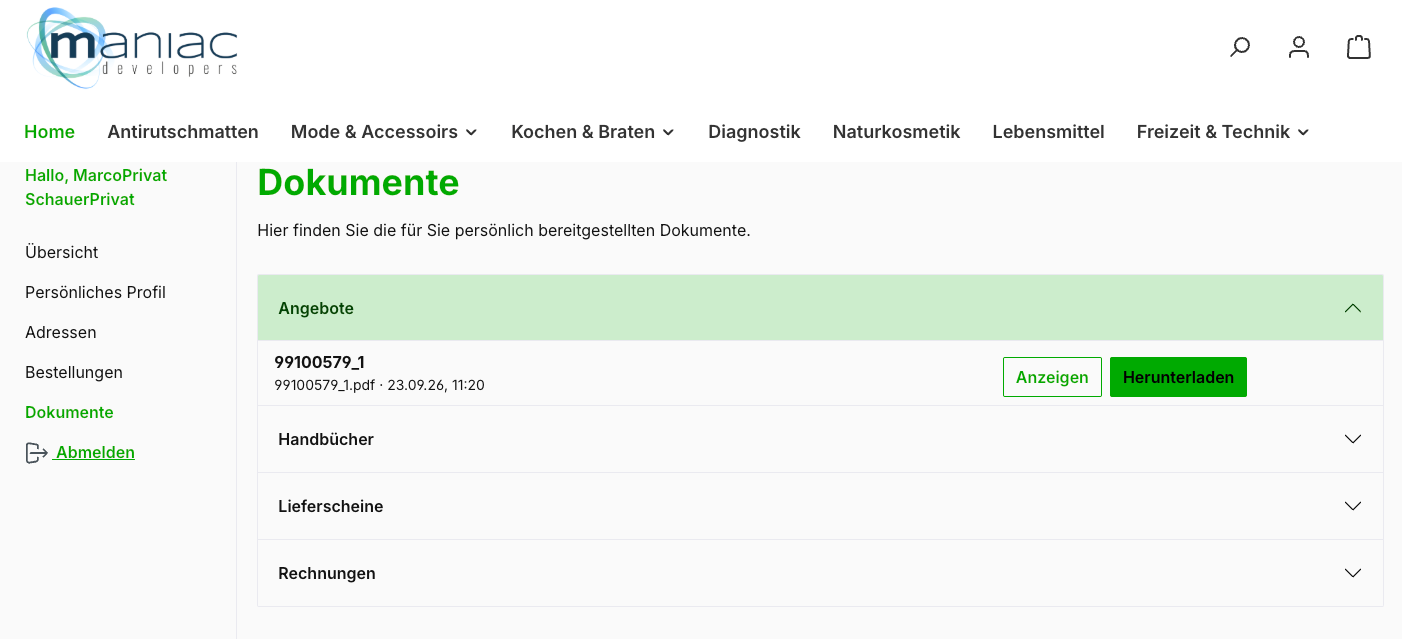
- Eigener Menüpunkt „Dokumente“ im Kundenkonto, neben Bestellungen und Adressen.
- Nur die eigenen Dokumente: Der Kunde sieht ausschließlich die Dateien, die ihm persönlich zugeordnet sind – mit Bezeichnung, Dateiname und Datum der letzten Änderung.
- Gruppiert in aufklappbaren Bereichen, z. B. „Verträge“, „Preislisten“, „Zertifikate“. Der erste Bereich ist beim Aufruf geöffnet.
- Kacheln oder Liste: Die Darstellung legen Sie einmal fest.
- Herunterladen: Der heruntergeladene Dateiname entspricht der Bezeichnung des Dokuments, nicht dem technischen Dateinamen aus Ihrem Archiv.
- Liegt nichts vor, erscheint ein Hinweistext statt einer leeren Seite. Die Ansicht passt sich Smartphone und Tablet an.
- Anmeldung zwingend: Ohne Login ist die Seite nicht erreichbar. Jeder angemeldete Benutzer eines Kundenkontos sieht alle Dokumente dieses Kontos; eine Abstufung innerhalb eines Kontos ist nicht vorgesehen.
Dokumente im Shop verwalten
Im Shopware-Verwaltungsbereich finden Sie unterhalb von Kunden den Menüpunkt Kundendokumente:
- Gesamtübersicht
- Sortier- und durchsuchbare Liste aller Dokumente über alle Kunden mit Bezeichnung, Gruppe, Datei, Kunde und Erstellungsdatum. Die globale Suche der Verwaltung findet Dokumente ebenfalls.
- Dokument anlegen und bearbeiten
- Bezeichnung vergeben, Gruppe eintragen, Kunden auswählen, Datei hochladen (per Klick oder Drag-and-drop). Alles lässt sich nachträglich ändern. Für von Hand angelegte Dokumente gilt die Namensregel unten nicht.
- Vorschau und Download
- Jede hinterlegte Datei lässt sich aus der Verwaltung öffnen, um die richtige Version zu prüfen.
- Aktiv
- Ist der Schalter aus, bleibt das Dokument für den Kunden unsichtbar – praktisch für Dokumente in Vorbereitung. Er lässt sich direkt in der Liste umlegen.
- Dokumente am Kunden
- In der Kundenakte zeigt ein zusätzlicher Reiter alle Dokumente dieses Kunden; neue Dokumente können Sie direkt dort anlegen.
- Zusatzfelder
- Eigene Felder je Dokument, z. B. „Vertragsnummer“ oder „Ansprechpartner“.
Dateiablage und Sicherheit
- Das Plugin legt einen eigenen, nicht öffentlichen Medienordner „Kundendokumente“ an. Alles darin ist ausschließlich über das Kundenkonto erreichbar; Vorschaubilder werden nicht erzeugt.
- Alle Dateiformate sind zulässig (PDF, Office-Dateien, Bilder, Archive).
- Maximale Dateigröße einstellbar, ab Werk 1 MB. Größere Dateien werden mit einer Meldung abgewiesen. Der Webserver setzt zusätzlich eine eigene Obergrenze (meist 8 bis 64 MB); der Wert im Plugin kann nur darunter liegen.
- Gleichnamige Dateien verschiedener Kunden überschreiben sich nicht gegenseitig.
- Eine nächtliche Routine entfernt Dateien, die zu keinem Dokument mehr gehören. Wird ein Dokument oder ein Kundenkonto gelöscht, werden die Dateien mit entfernt.
- Beim Deinstallieren wählen Sie, ob die Daten erhalten bleiben.
Rechte Ihrer Mitarbeiter
Für die Benutzer der Shopware-Verwaltung (Ihre Mitarbeiter, nicht die Shop-Kunden) bringt das Plugin vier Stufen mit, die Sie einer Rolle einzeln zuweisen – so kann z. B. der Vertriebsinnendienst Dokumente einstellen, während die Telefonzentrale sie nur einsieht:
| Stufe | Erlaubt |
|---|---|
| Ansehen | Dokumente und Dateien einsehen und herunterladen |
| Bearbeiten | zusätzlich bestehende Dokumente ändern |
| Anlegen | zusätzlich neue Dokumente erstellen und Dateien hochladen |
| Löschen | zusätzlich Dokumente entfernen |
E-Mail-Benachrichtigung
Auf Wunsch erhält der Kunde eine E-Mail, sobald ein Dokument für ihn bereitsteht. Die Schaltfläche Benachrichtigung einrichten in den Plugin-Einstellungen legt dafür eine Automatisierung im Shopware-Flow-Builder und eine passende E-Mail-Vorlage an. Sie passen nur noch den Text an. Die E-Mail enthält einen Link, der nach dem Einloggen direkt zum Download führt – versendet wird ein Link, nicht die Datei. Ausgelöst wird sie, wenn ein Dokument neu angelegt oder geändert wird; abschalten können Sie sie jederzeit im Flow-Builder.
Automatisch aus der Warenwirtschaft: der Dateiname
Beim automatischen Weg leitet das Plugin Kunde, Gruppe und Bezeichnung aus dem Dateinamen ab. Sein Aufbau ist deshalb verbindlich:
Kundenkennung_GRUPPE_Freie Bezeichnung.Endung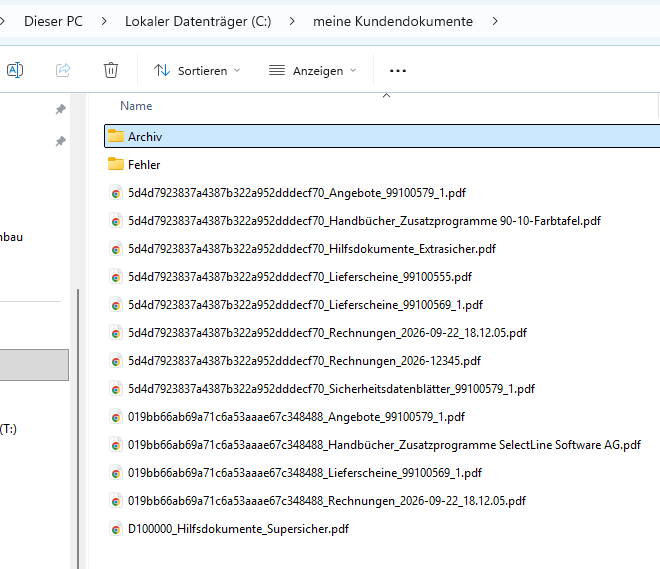
- Kundenkennung
- Ab Werk die interne Shopware-Kennung des Kunden (32 Zeichen aus Ziffern und den Buchstaben a–f). Sie ist eindeutig, ändert sich nie und ist deshalb die sicherste Grundlage. Das Programm, das die Datei erzeugt, muss diese Kennung kennen – maniacSeller übernimmt den Dateinamen unverändert und ordnet selbst nichts zu. Woher die Kennung kommt, steht unter Kundenkennung ermitteln. In den Plugin-Einstellungen können Sie stattdessen (oder zusätzlich) die Kundennummer zulassen, z. B.
D20011_Rechnungen_Rechnung-2026-0041.pdf. Das Plugin vergleicht dann mit der Kundennummer im Shop – bei Kunden, die sich im Shop registriert haben, ist das eine andere Nummer als in SelectLine. Sind beide erlaubt, gilt ein 32-stelliger Wert aus 0–9 und a–f als Kennung, alles andere als Kundennummer. - GRUPPE
- Schlüssel des Bereichs, in dem das Dokument im Kundenkonto erscheint. Erlaubt ist alles außer dem Unterstrich; Umlaute und Kleinbuchstaben bleiben erhalten, Groß-/Kleinschreibung spielt für die Zuordnung keine Rolle. Wählen Sie kurze, sprechende Schlüssel, die sich nicht mehr ändern, z. B.
Verträge,Preislisten,Zertifikate. Die Überschrift im Kundenkonto lässt sich je Sprache als Textbaustein anders formulieren; fehlt ein Textbaustein, erscheint der Schlüssel selbst. - Freie Bezeichnung
- Die Überschrift, die der Kunde sieht. Bindestriche werden zu Leerzeichen – außer zwischen zwei Ziffern:
Rahmenvertrag-2026wird zu „Rahmenvertrag 2026“,Angebot-2026-12345zu „Angebot 2026-12345“. Getrennt wird an den ersten beiden Unterstrichen; weitere Unterstriche gehören zur Bezeichnung.
Shopware prüft nicht, ob eine Kundennummer schon vergeben ist. Werden Kunden sowohl im Shop als auch aus SelectLine angelegt und überschneiden sich die Nummernkreise, entstehen doppelte Nummern. Trifft eine Nummer auf mehrere Kunden, weist das Plugin die Datei ab. Richten Sie vor der Umstellung getrennte Nummernkreise ein und bereinigen Sie Dubletten. Kundennummern mit Unterstrich (z. B. K_4711) sind nicht verwendbar; führende Nullen zählen mit.
Kundenkennung ermitteln
Werden Belege aus SelectLine als PDF exportiert, etwa Rechnungen, muss der Export für jeden Beleg die Kundenkennung in den Dateinamen schreiben. Die Kennung steht in der Datenbank von maniacSeller (nicht in der SelectLine-Datenbank), Tabelle manKunden. Gesucht wird über die Kundennummer aus dem SelectLine-Beleg:
SELECT ExternId
FROM dbo.manKunden
WHERE Mandant         = @Mandant        -- SelectLine-Mandant (Zahl)
  AND WebShopId       = @WebShopId      -- Webshop-Profil in maniacSeller
  AND ERPKundennummer = @Kundennummer   -- Kundennummer aus dem SelectLine-Beleg
  AND ExternId IS NOT NULL
  AND ExternId <> 'GAST'
Das Ergebnis ist die 32-stellige Kundenkennung, zum Beispiel:
018f2a9c7b3d4e5f8a1b2c3d4e5f6a7b_RECHNUNGEN_Rechnung-2026-10045.pdfIm Kundenkonto erscheint das Dokument im Bereich „RECHNUNGEN“ mit der Bezeichnung „Rechnung 2026-10045“. Die Abfrage findet beide Arten von Kunden:
- Aus SelectLine in den Shop übertragene Kunden – hier ist die Kundennummer in beiden Systemen gleich.
- Im Shop registrierte Kunden, die maniacSeller beim Auftragsimport in SelectLine angelegt hat. Ihre SelectLine-Kundennummer weicht von der Kundennummer im Shop ab; maniacSeller hat sich die Kennung bei der Anlage aber zur SelectLine-Kundennummer gemerkt.
Verwenden Sie für Belege aus SelectLine die Kennung, nicht die Kundennummer. Mit der Kundennummer würden Dokumente von Kunden, die sich im Shop registriert haben, keinem oder dem falschen Kunden zugeordnet.
Für folgende Belege erzeugt der Export keine Datei:
- Die Abfrage liefert kein Ergebnis – der Kunde ist im Shop nicht bekannt.
- Der Beleg läuft auf den Sammeldebitor für Gastbesteller (siehe Kundenerkennung). Hinter dieser Kundennummer stehen viele verschiedene Shopkunden, eine Zuordnung ist nicht möglich.
Solche Dateien würde der Shop ablehnen; maniacSeller verschiebt sie in den Unterordner Fehler.
Wurden einem SelectLine-Kunden über Kunde zuweisen (siehe Aufträge) nachträglich mehrere Shopkunden zugeordnet, merkt sich maniacSeller nur die Kennung des zuletzt zugeordneten. Alle Dokumente dieser Kundennummer landen dann in dessen Kundenkonto.
Für die Einrichtung des Exports brauchen Sie:
| Angabe | Wo zu finden |
|---|---|
| Mandant, unter dem maniacSeller arbeitet | Anmeldung bzw. Webshop-Profil in maniacSeller |
WebShopId des Webshop-Profils (meist 1) | Auswahl des Webshop-Profils in maniacSeller |
| Kundennummer des Sammeldebitors für Gastbesteller | Einstellungen zum Auftragsimport (siehe Kundenerkennung) |
| Pfad des überwachten Ordners | Einrichtung in maniacSeller |
| Lesezugriff auf die maniacSeller-Datenbank (Server, Datenbankname, Benutzer) | Systemadministration |
Gruppenschlüssel je Dokumentart, z. B. RECHNUNGEN, GUTSCHRIFTEN | Absprache mit dem Shopbetreiber; danach nicht mehr ändern |
Jeder Beleg braucht einen eindeutigen Dateinamen, am einfachsten über die Belegnummer in der Bezeichnung. Eine korrigierte Rechnung legen Sie mit demselben Namen erneut ab; sie ersetzt dann die alte.
Erneut senden, Sichtbarkeit, Fehler
- Ein Dokument gilt als dasselbe, wenn Kunde, Gruppe und Bezeichnung übereinstimmen. Wird es erneut gesendet, tauscht das Plugin die Datei aus – auch wenn sich die Endung geändert hat (z. B.
.xlsx→.pdf). Ändern sich Gruppe oder Bezeichnung, entsteht ein neues Dokument. - Eingelieferte Dokumente sind sofort sichtbar. Soll ein Dokument nachträglich verborgen werden, schalten Sie es in der Verwaltung auf inaktiv.
- Abgewiesen wird eine Datei, wenn der Name nicht dem Aufbau entspricht, die Kundenkennung ungültig ist, kein oder mehr als ein passender Kunde existiert oder die Datei zu groß ist. maniacSeller verschiebt sie dann in den Fehlerordner und protokolliert den Grund.
Einrichtung in maniacSeller
Unter Einstellungen › Automatikprozesse, Abschnitt Upload beliebiger Kundendokumente:
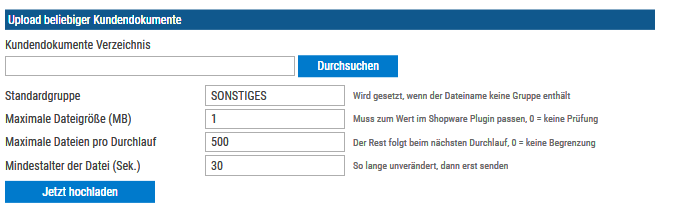
- Kundendokumente Verzeichnis
- Der überwachte Ordner. Aus ihm überträgt maniacSeller jede Datei einzeln an das Plugin. Der Ordner muss vom Rechner der Automatik aus erreichbar sein.
- Standardgruppe
- Gruppe für Dateien, deren Name nur aus
Kundenkennung_Bezeichnung.Endungbesteht. Erlaubt sind A–Z, 0–9 und Bindestrich. Ohne Eintrag landen solche Dateien im Fehlerordner. - Maximale Dateigröße (MB)
- Größere Dateien werden gar nicht erst gesendet, sondern in den Fehlerordner verschoben. Muss zum Wert im Shopware-Plugin passen; 0 = keine Prüfung.
- Maximale Dateien pro Durchlauf
- Begrenzt die Zahl der Dateien je Lauf; der Rest folgt beim nächsten Durchlauf. 0 = keine Begrenzung.
- Mindestalter der Datei (Sek.)
- Eine Datei wird erst gesendet, wenn sie so lange unverändert ist – damit keine halb geschriebenen Dateien übertragen werden. 0 = keine Prüfung.
Jetzt hochladen startet einen Durchlauf sofort, etwa zum Testen; das Ergebnis erscheint daneben. Regelmäßig übernimmt das der Automatikprozess -customerDocuments (Standard alle 60 Minuten, siehe Startparameter).
Was mit den Dateien passiert
| Ergebnis | Datei wird verschoben nach |
|---|---|
| Vom Shop angenommen | Archiv\Jahr\Monat\Tag |
| Vom Shop abgewiesen (z. B. Name ungültig, Kunde unbekannt, Datei zu groß) | Fehler\Jahr\Monat\Tag, der Grund steht im Protokoll |
| Shop nicht erreichbar oder vorübergehender Fehler | bleibt liegen und wird beim nächsten Lauf erneut gesendet |
Erneutes Senden ist gefahrlos: Dieselbe Datei ersetzt das Dokument im Shop. Benennen Sie Dateien deshalb nicht nachträglich um. Die Unterordner Archiv und Fehler legt maniacSeller selbst an – räumen Sie sie regelmäßig auf, um Speicherplatz zu sparen.
Was Sie selbst einstellen können
- Darstellung der Liste (Kacheln oder kompakte Liste) und maximale Dateigröße
- Kundenzuordnung aus dem Dateinamen: Kennung, Kundennummer oder beides
- Verfügbarkeitsregel: optional eine Shopware-Regel, wann der Bereich angezeigt wird (z. B. nur für eine Kundengruppe oder einen Verkaufskanal)
- Alle Texte im Shop und die Bezeichnungen der Gruppen, je Sprache
- Zusatzfelder, Mitarbeiterrechte, Benachrichtigung und Zugänge für die Schnittstelle
Nicht enthalten
- Rechteabstufung innerhalb eines Kundenkontos
- Zuordnung eines Dokuments an mehrere Kunden oder eine ganze Kundengruppe
- Zeitgesteuerte Sichtbarkeit (die Sichtbarkeit steuern Sie über „Aktiv“)
- Upload von Dateien durch den Kunden selbst
- Elektronische Signatur oder Lesebestätigung
- Versand der Dateien als E-Mail-Anhang
Lizenz und Download
Kundendokumente ist ein kostenpflichtiges Plugin, das Sie bei uns lizenzieren – sprechen Sie uns an. Nach der Freigabe laden Sie das Plugin unter downloads.maniacdev.de herunter. Zusätzlich wird die Lizenz über unseren Lizenzserver geprüft: Erst mit freigeschaltetem Zusatzmodul Kundendokumente überträgt maniacSeller die Dateien an den Shop (siehe Lizenz).