

Betrieb
Lizenz, Voraussetzungen & Updates
Hier finden Sie, welche Teile von maniacSeller lizenziert werden, welche Versionen von SelectLine vorausgesetzt sind, wie Sie Updates einspielen und die Datenbank von maniacSeller sichern.
Lizenz und Zusatzmodule
Die Grundlizenz umfasst die Anbindung eines Shopware-Shops mit Artikel-, Preis- und Bestandsabgleich, Kundenupload und Auftragsimport. Je nach Lizenz kann der Umfang eingeschränkt sein – etwa nur Auftragsimport („Stammdaten nicht lizenziert“) oder nur Stammdaten („Auftragsimport nicht lizenziert“). Zusätzlich gibt es Zusatzmodule:
| Zusatzmodul | Funktion |
|---|---|
| Varianten | Variantenartikel hochladen |
| Eigenschaften | Sachmerkmale als Eigenschaften |
| Kundenpreise | Kundenindividuelle Preise und Rabatte |
| MultiChannel | Marktplatz-Bestellungen |
| Kundendokumente | Dokumente ins Kundenkonto (mit Shopware-Plugin) |
- Die Laufzeit Ihrer Lizenz und der Module zeigt das Dashboard.
- Wird ein noch nicht lizenziertes Modul zum ersten Mal verwendet, bietet maniacSeller an, es für 30 Tage zum Testen freizuschalten. Kurz vor Ablauf weist das Programm darauf hin.
- Nach einer Verlängerung oder Freischaltung übernehmen Sie die Lizenz mit Lizenz neu einlesen.
Auf SelectLine-Seite benötigen Sie die Lizenz für die Shop-Schnittstelle. Sie schaltet die Funktionen der SelectLine API für einen API-Shop-Benutzer frei; weitere Kosten für die Toolbox entstehen nicht. Sprechen Sie dazu Ihren SelectLine-Partner an.
Systemvoraussetzungen
- Aktueller Windows-Rechner bzw. -Server mit .NET Framework 4.8 und Zugriff auf den SQL Server der SelectLine. Der Betrieb auf einem Terminalserver ist möglich.
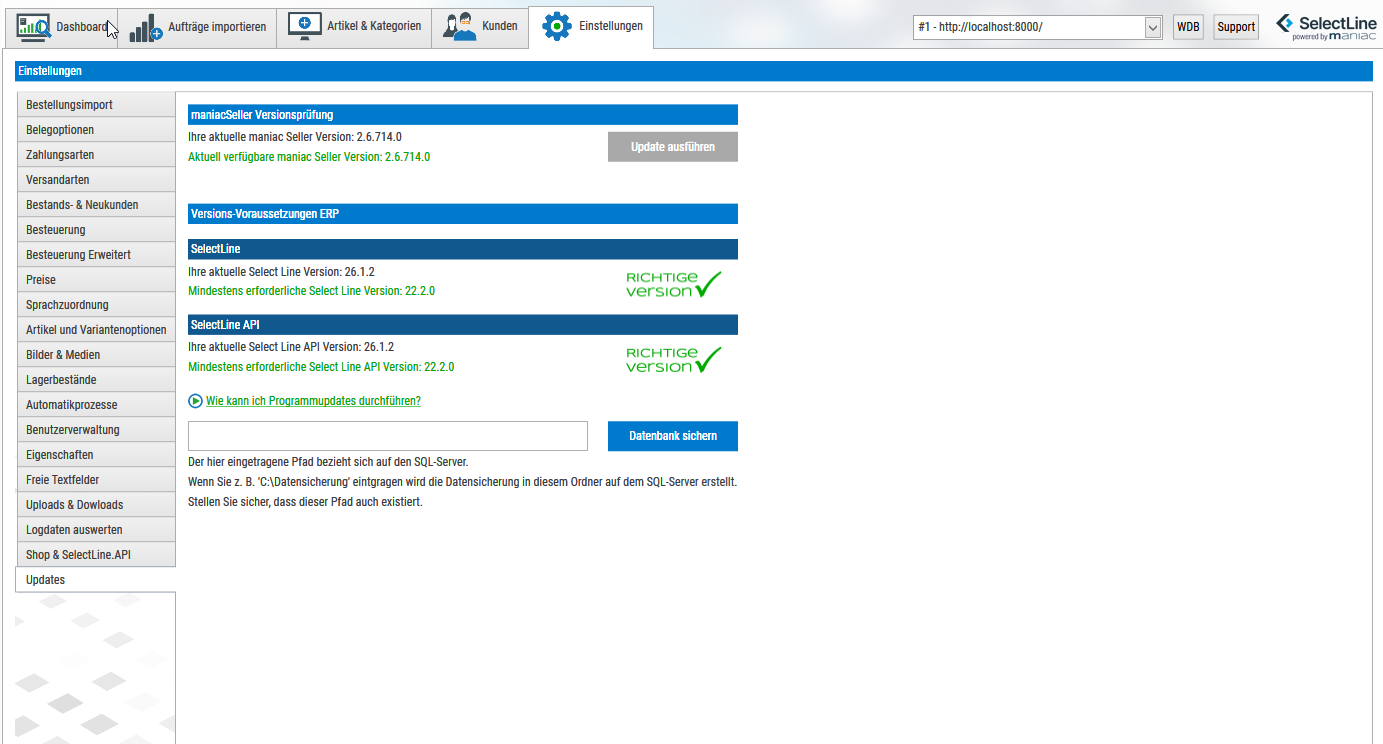
- SelectLine Warenwirtschaft und SelectLine API in einer unterstützten Version. Unter Einstellungen › Updates zeigt maniacSeller unter Versions-Voraussetzungen ERP Ihre installierte und die mindestens erforderliche Version von SelectLine und SelectLine API.
- Shopware 6 mit API-Zugang (Integration).
- Für einzelne Funktionen bestimmte SelectLine-Versionen, z. B. Kommentarposition ab 20.3, externe Kundennummer ab 20.2, PDF-E-Rechnung ab 20.1, neues Preismodell ab 21.1.
Updates
Aktualisieren Sie immer zuerst den Rechner mit den Automatikprozessen, damit er nicht vergessen wird, und danach die übrigen Arbeitsplätze.
- Version prüfen
Unter Einstellungen › Updates sehen Sie unter maniacSeller Versionsprüfung Ihre Version und die aktuell verfügbare. Was neu ist, zeigt das Dashboard über Neuerungen ansehen; alle Änderungen stehen in der Versionshistorie.
- Automatik stoppen
Laufen Automatikprozesse, stoppen Sie sie in AlwaysUp.
- Update ausführen
maniacSeller normal starten, anmelden und mit Update ausführen die neue Version installieren. Danach maniacSeller erneut starten und anmelden – dabei bringt es seine Datenbank auf den neuen Stand.
- Automatik starten
Die Dienste in AlwaysUp wieder starten.
- Weitere Arbeitsplätze
Anschließend die übrigen Arbeitsplätze auf dieselbe Weise aktualisieren.
Alle Arbeitsplätze und der Automatik-Rechner sollten dieselbe Version verwenden, da sie dieselbe Datenbank nutzen.
Datensicherung
Ebenfalls unter Updates sichern Sie die maniacSeller-Datenbank mit Datenbank sichern. Der eingetragene Pfad bezieht sich auf den SQL Server, nicht auf Ihren Arbeitsplatz: Mit C:\Datensicherung entsteht die Sicherung in diesem Ordner auf dem SQL Server. Der Ordner muss dort existieren.
Sichern Sie die Datenbank vor größeren Änderungen, z. B. vor dem Kategorie-Abgleich. Bei der regelmäßigen Sicherung Ihres SQL Servers sollte die maniacSeller-Datenbank ohnehin enthalten sein.
Neuer Arbeitsplatz oder Serverumzug
- Neuer Arbeitsplatz: maniacSeller installieren und beim ersten Start denselben Datenbank-Server und dieselbe Datenbank wählen (siehe Installation).
- Umzug der Automatik: maniacSeller und AlwaysUp auf dem neuen Rechner einrichten, die Dienste auf dem alten Rechner beenden.