

Artikel & Shop Zusatzmodul
Varianten
Ein Variantenartikel besteht in Shopware aus einem Hauptprodukt und Varianten, die sich in Ausprägungen wie Farbe oder Größe unterscheiden. maniacSeller bildet ihn auf zwei Wegen: aus den Varianten, die Sie in SelectLine bereits pflegen, oder aus einzelnen SelectLine-Artikeln, die Sie in maniacSeller zu einem Variantenartikel zusammenstellen.
Der Upload von Varianten setzt das Zusatzmodul Varianten voraus. Den Stand zeigt das Dashboard.
Varianten aus SelectLine
Ziehen Sie einen SelectLine-Artikel mit Varianten auf eine Kategorie, legt maniacSeller den Webshop-Artikel samt Varianten an. Ausprägungen und Werte stammen aus SelectLine. Im Reiter Varianten sehen Sie die Varianten mit Artikelnummer.
- SL Varianten neu laden liest die Varianten erneut aus SelectLine – etwa nachdem Sie dort eine Größe ergänzt haben. Danach den Artikel mit Artikeldaten hochladen.
- Standardmäßig werden nur Varianten mit gesetztem Haken Shopartikel übernommen; mit Alle Varianten auslesen alle.
- Die Automatik kann die Varianten vor jedem Upload aktualisieren (Variantenaktualisierung vor Upload).
Eigene Variantenartikel anlegen
Führen Sie Farben oder Größen in SelectLine als eigenständige Artikel, fassen Sie diese in maniacSeller zu einem Variantenartikel zusammen.
- Dialog öffnen
Im Reiter Varianten auf Varianten anlegen klicken.
- Ausprägungen auswählen
Im Reiter Ausprägungen auswählen die benötigten Ausprägungen aktivieren (z. B. Farbe und Größe). Fehlt eine, legen Sie sie unter Neue Ausprägung an; die möglichen Werte ergänzen Sie unter Neuer Variantenwert. Mit Ausprägungen von bestehender Variante nutzen übernehmen Sie die Auswahl eines vorhandenen Variantenartikels.
- Varianten zuweisen
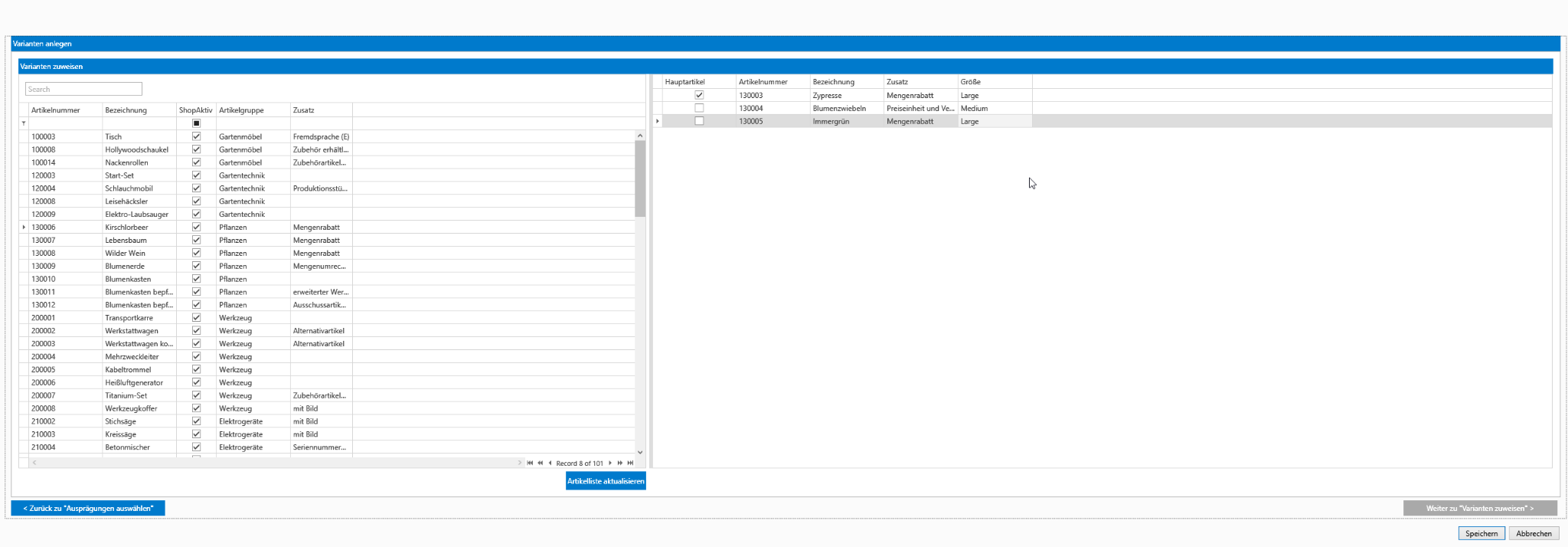
Mit Weiter zu „Varianten zuweisen“ wechseln. Links stehen die SelectLine-Artikel (Artikelliste aktualisieren lädt neu), rechts die künftigen Varianten. Ziehen Sie die Artikel nach rechts und wählen Sie je Zeile die Werte der Ausprägungen (bis zu acht Ausprägungen).
- Hauptartikel festlegen
Markieren Sie genau eine Variante als Hauptartikel. Sie liefert Grunddaten und Texte des Hauptprodukts; dessen Produktnummer wird aus ihrer Artikelnummer mit dem Zusatz
_VATERgebildet. Je nach Storefront-Darstellung ist sie im Shop vorausgewählt. - Speichern und hochladen
Fehlt etwas, nennt der Dialog den Grund (z. B. „Bitte fehlende Varianten-Werte ergänzen.“). Prüfen Sie danach im Reiter Grundlagen die Kategorien und laden Sie den Variantenartikel mit Artikeldaten hoch.
In Shopware 6 sind Varianten-Ausprägungen und Eigenschaften dasselbe. Gibt es eine Ausprägung „Farbe“ und ein gleichnamiges Sachmerkmal, benennen Sie das Sachmerkmal nicht einfach um – die Darstellung im Shop kann sonst durcheinandergeraten. Muss es umbenannt werden, löschen Sie den Variantenartikel im Shop und laden ihn neu hoch.
Eigene Variantenartikel bearbeiten
Varianten bearbeiten öffnet denselben Dialog mit dem aktuellen Stand. Sie können Varianten ergänzen, Werte ändern oder Varianten entfernen.
Die als Hauptartikel markierte Variante lässt sich nicht direkt entfernen. Markieren Sie zuerst eine andere Variante als Hauptartikel, laden Sie die Artikeldaten hoch und entfernen Sie die alte Variante erst danach.
Varianten hochladen
- Varianten werden zusammen mit den Artikeldaten des Hauptprodukts übertragen. Preise, Bestände und Bilder gelten je Variante und werden mit den übrigen Schaltern der Upload-Leiste übertragen.
- Sehr große Variantenartikel werden in Paketen gesendet (Paketgröße Variantenupload).