

Einstieg
Installation & Einrichtungsassistent
Nach der Installation verbinden Sie maniacSeller einmalig mit dem SQL Server Ihrer SelectLine. Beim allerersten Start führt ein Assistent durch die wichtigsten Einstellungen; danach melden Sie sich mit Benutzername und Kennwort an.
Vor der Installation
- Die SelectLine API muss vor der Einrichtung von maniacSeller installiert und vollständig konfiguriert sein (siehe SelectLine API).
- Installieren Sie maniacSeller auf jedem Arbeitsplatz, an dem mit der Schnittstelle gearbeitet wird. Für die Automatikprozesse brauchen Sie zusätzlich einen Rechner, der rund um die Uhr läuft – am besten den Server, auf dem auch SelectLine bzw. die SelectLine API läuft.
- Halten Sie bereit: Name des SQL Servers mit der SelectLine-Mandantendatenbank und einen SQL-Benutzer, die Zugangsdaten der SelectLine API und die Zugangsdaten einer Shopware-Integration (siehe Shop, SelectLine.API & Sprachen).
- Die Installation richten wir in der Regel gemeinsam mit Ihnen per Fernwartung ein.
Download und Setup
Installiert wird mit dem maniacSeller easySetup-Assistenten. Die aktuelle Fassung erhalten Sie von uns bzw. über den Link im Programm. Die Datei ist mit einem Code-Signing-Zertifikat der maniac developer GmbH signiert und installiert nur maniacSeller – keine Drittsoftware. Behalten Sie den vorgeschlagenen Installationspfad bei; je nach Rechten muss ein Administrator die Installation ausführen.
Blockiert Windows SmartScreen den Start, klicken Sie auf Weitere Informationen und prüfen Sie, dass als Herausgeber „maniac developer GmbH“ angezeigt wird. Dann starten Sie das Setup mit Trotzdem ausführen.
Erster Start: Datenbank auswählen
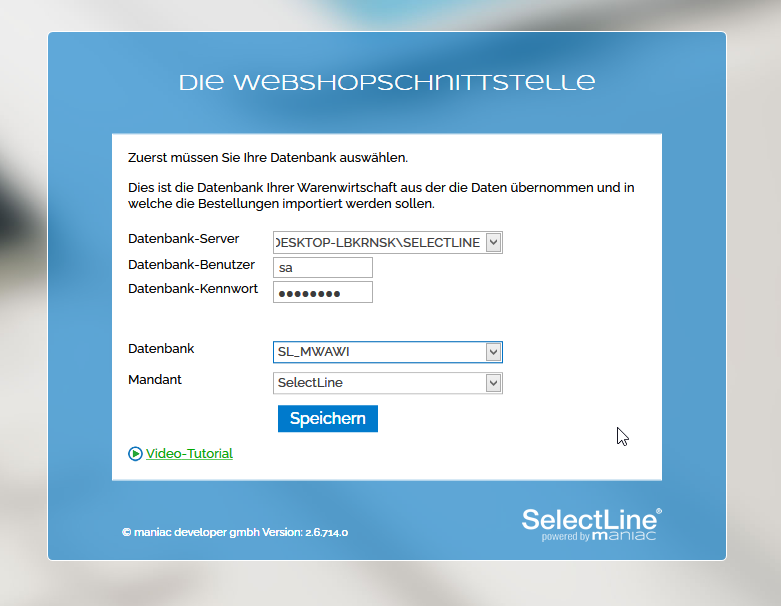
Beim ersten Start erscheint der Dialog „Zuerst müssen Sie Ihre Datenbank auswählen.“
- Datenbank-Server
- Der SQL Server, auf dem die SelectLine-Datenbanken liegen. Gefundene Server stehen zur Auswahl, Sie können den Namen auch eintippen (z. B.
SERVER\SELECTLINE). Erscheint Ihr Server nicht, siehe Keine Verbindung. - Datenbank-Benutzer / Datenbank-Kennwort
- Ein SQL-Benutzer mit Zugriff auf die SelectLine-Datenbanken, in der Regel
sa. - Datenbank
- Die Mandantendatenbank von SelectLine. Die Liste wird gefüllt, sobald Server und Zugangsdaten stimmen.
- Mandant
- Wird aus der gewählten Datenbank ermittelt.
Mit Speichern legt maniacSeller auf demselben SQL Server seine eigene Datenbank an (bzw. verbindet sich mit ihr, wenn sie schon existiert). Darin stehen alle Einstellungen, Zuordnungen und importierten Bestellungen. Bei jedem Programm-Update wird diese Datenbank automatisch auf den neuen Stand gebracht.
Auf jedem weiteren Arbeitsplatz wählen Sie beim ersten Start denselben Server und dieselbe Datenbank. Da dort bereits Benutzer vorhanden sind, erscheint direkt die Anmeldung – alle Einstellungen gelten sofort auch hier.
Der Einrichtungsassistent
Existiert in der maniacSeller-Datenbank noch kein Benutzer, startet der Einrichtungsassistent. Mit Weiter »» und «« Zurück wechseln Sie zwischen den Schritten; alle Angaben lassen sich später in den Einstellungen ändern.
- Administrativer Benutzer
Legen Sie den ersten Benutzer an: Admin-Benutzername, Admin-Kennwort und Kennwort Wiederholung. Dieser Benutzer hat alle Rechte und wird auch von den Automatikprozessen verwendet.
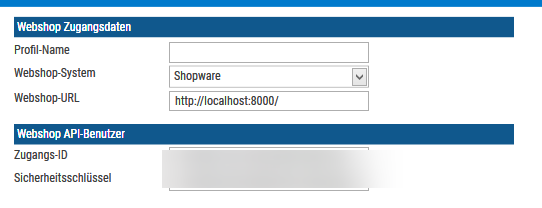
- Webshop-Zugangsdaten
Webshop-URL, Zugangs-Id und Sicherheitsschlüssel der Shopware-Integration. Die Shop-Adresse – insbesondere der Pfad
/api– darf nicht mit einem zusätzlichen Verzeichnisschutz (.htaccess-Login) gesichert sein. - SelectLine API-Zugang
API-Server URL, API-Benutzer und API-Kennwort der SelectLine API.
- Grundlagen des Belegimports
Die Belegart regulär, in der Shop-Bestellungen in SelectLine angelegt werden (z. B. Auftrag). Weitere Belegarten folgen später unter Bestellungsimport.
- Auftragsimport und Sprachen
Je Shopware-Zahlungsstatus, ob Bestellungen importiert, verworfen oder beobachtet werden (siehe Import nach Zahlungsstatus), und die Zuordnung der Shop-Sprachen zu den SelectLine-Sprachen.
- Abschluss
„Herzlichen Glückwunsch – Sie haben die Konfiguration der Schnittstelle abgeschlossen.“ Mit Schließen geht es zur Anmeldung.
Nach dem Assistenten fehlen noch die Zuordnungen, ohne die keine Bestellung verarbeitet werden kann: Zahlungs- und Versandarten, Besteuerung und Preisgruppen. Arbeiten Sie die Kapitel der Grundeinrichtung der Reihe nach durch.
Anmeldung
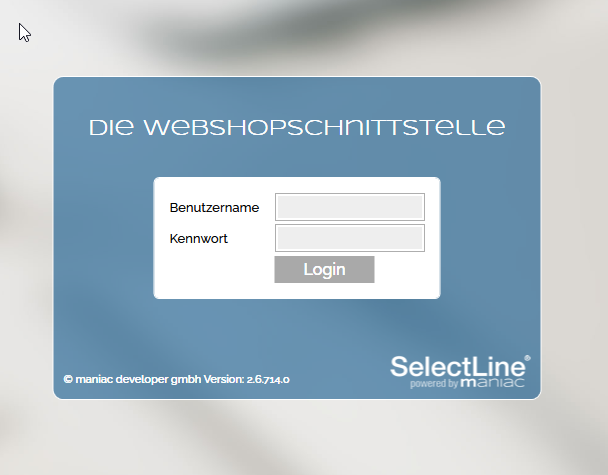
Melden Sie sich mit Benutzername und Kennwort an. Welche Bereiche danach sichtbar sind, hängt von den Rollen des Benutzers ab.
Mehrere Shops: Webshop-Profile
maniacSeller kann mehrere Shopware-Shops (oder mehrere SelectLine-Mandanten) bedienen. Jede Kombination ist ein eigenes Webshop-Profil mit eigenen Zugangsdaten, Zuordnungen und Einstellungen. Oben rechts im Hauptfenster wählen Sie das Profil, mit dem Sie gerade arbeiten.
- Angezeigt wird jedes Profil mit Nummer und Shop-Adresse, z. B.
#1 - https://shop.example.de. Haben Sie einen Profil-Namen vergeben (unter Shop & SelectLine.API), erscheint dieser davor:Mein Shop (#1 - https://shop.example.de). - Die Nummer (
#1) brauchen Sie für die Automatikprozesse (Parameter-wsid:1). - Ein neues Profil legen Administratoren über den Eintrag Neues Webshop-Profil einrichten am Ende der Profilauswahl an. Nach einer Sicherheitsabfrage startet der Einrichtungsassistent; im ersten Schritt wählen Sie die Datenbank und den Mandanten, zu dem das neue Profil gehört. Wählen Sie hier die SelectLine-Mandantendatenbank – nicht die Datenbank von maniacSeller.
Alle Einstellungsseiten, Artikel-, Kunden- und Auftragslisten beziehen sich immer auf das oben gewählte Profil. Prüfen Sie vor einem Upload oder einer Änderung, ob das richtige Profil aktiv ist.
Updates
Neue Versionen installieren Sie unter Einstellungen › Updates (siehe Updates). Laufen Automatikprozesse, stoppen Sie diese vor dem Update und starten Sie sie danach wieder.