

Betrieb
Protokolle & Fehlersuche
maniacSeller protokolliert jeden Upload und jede Beleganlage mit der Antwort von Shopware bzw. SelectLine. Wenn etwas nicht wie erwartet ankommt, finden Sie die Ursache meist unter Einstellungen › Logdaten auswerten.
Logdaten auswerten
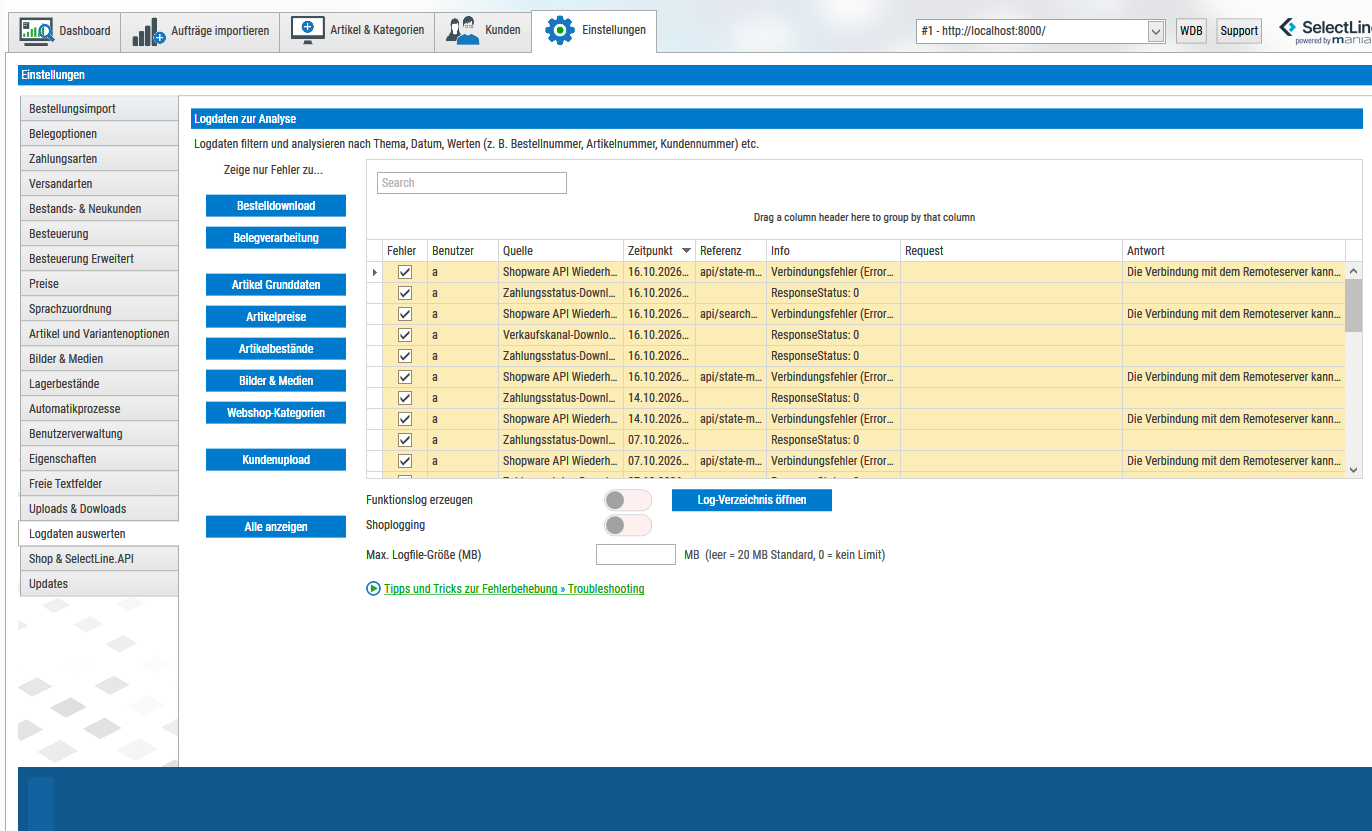
Die Tabelle zeigt je Eintrag, ob es ein Fehler war, den Benutzer, die Quelle (z. B. Beleganlage, Artikelupload), den Zeitpunkt, eine Referenz (Bestell-, Artikel- oder Kundennummer), eine Info sowie die gesendete Anfrage (Request) und die Antwort. Fehler sind farbig hervorgehoben.
- Die Knöpfe unter Zeige nur Fehler zu… filtern auf ein Thema: Bestelldownload, Belegverarbeitung, Artikel Grunddaten, Artikelpreise, Artikelbestände, Bilder & Medien, Webshop-Kategorien, Kundenupload. Alle anzeigen hebt den Filter auf.
- Über die Spaltenköpfe filtern Sie nach Datum oder Werten, z. B. einer Bestellnummer.
- Rechtsklick › In Zwischenablage kopieren – praktisch, um einen Eintrag an den Support zu schicken.
In der Spalte Antwort steht die Fehlermeldung von Shopware oder der SelectLine API im Wortlaut, z. B. welches Feld fehlt oder welcher Wert ungültig ist. Das ist meist der schnellste Weg zur Ursache.
Protokolldateien für den Support
- Funktionslog erzeugen
- Schreibt ein ausführliches Protokoll, mit dem unser Support Abläufe genau nachvollziehen kann. Nur bei Bedarf einschalten. Log-Verzeichnis öffnen zeigt den Ordner (
C:\ProgramData\maniacDevelopers\maniacSellerGen2\Logs). - Shoplogging
- Zeichnet zusätzlich die gesamte Kommunikation mit dem Shop auf.
- Max. Logfile-Größe (MB)
- Obergrenze der Protokolldatei. Leer = 20 MB, 0 = keine Grenze. Für die Automatik gilt der Startparameter
-logsize:(Standard 250 MB).
Jeder Automatikprozess schreibt ein eigenes Protokoll in denselben Ordner, benannt nach Profilnummer und Prozess (z. B. automatik_log_1_Bestellungen.sil).
Für eine Supportanfrage: Funktionslog erzeugen einschalten, die fehlerhafte Aktion wiederholen und die neuesten Protokolldateien mit einer kurzen Beschreibung (Version von maniacSeller und Shopware, ausgeführte Aktion, vorherige Änderungen) an support@maniacdev.de senden.
Bestellungen werden nicht importiert
- Zahlungsstatus: Steht der Zahlungsstatus auf Beobachten oder Verwerfen? (siehe Import nach Zahlungsstatus)
- Verkaufskanal: Ist der Kanal der Bestellung unter Auftragsdownload gewählt?
- Startnummer: Liegt die Bestellung vor der Auftragsimport ab Bestellnummer? Einzelne ältere Bestellungen holen Sie über das Auftragsbackup.
- Marktplatz: Marktplatz-Bestellungen ohne Zusatzmodul MultiChannel werden zurückgestellt (siehe Marktplätze).
- Unvollständige Shop-Daten: Die Bestellung wurde vorgemerkt; Ursache im Log mit Filter Bestelldownload.
- Sperre: „Belegabruf gesperrt“ – siehe Verarbeitungssperren.
- Kunde im Shop gelöscht: Wurde der Kunde nach der Bestellung in Shopware gelöscht, liefert Shopware keine Adressdaten mehr, und die Bestellung kann nicht importiert werden. Löschen Sie keine Kunden, die bereits bestellt haben.
- Plugins: Manche Shopware-Plugins verändern Bestelldaten so, dass sie unvollständig ankommen. Deaktivieren Sie das betreffende Plugin testweise und geben Sie uns Bescheid.
Beleg wird nicht oder unvollständig angelegt
- Gelb markiert: Kunde, Zahlungsart, Versandart oder ein Artikel fehlt (siehe Voraussetzungen).
- Kein Besteuerungsfall: Für das Lieferland ist keine Kontogruppe eingestellt (siehe Besteuerung).
- SelectLine API: Ist die API erreichbar und darf der API-Benutzer die Belegart anlegen? Die Antwort der API steht im Log mit Filter Belegverarbeitung.
- „Kunde existiert nicht“ (Fehler 42-008): Meist ist dem API-Benutzer im SelectLine Server der falsche Mandant zugewiesen (siehe unten). Seltener wurde der Kunde in SelectLine gelöscht – dann den Kunden neu zuweisen.
- SelectLine-API-Fehler 42-000: siehe Fehler der SelectLine API.
- „FEHLER“ vor der Belegnummer: Eine Position konnte nicht angelegt werden. Beleg in SelectLine prüfen und vervollständigen oder löschen.
Falsche Mandantenzuweisung im SelectLine Server
Der API-Benutzer der Schnittstelle muss im SelectLine Server dem Mandanten zugewiesen sein, der zum Shop gehört. Sonst werden Bestellungen nicht übertragen, Bestände und Preise nicht oder aus dem falschen Mandanten gelesen, oder das Log meldet Anmelde- bzw. Datenbankfehler.
- SelectLine Server öffnen
Als Administrator anmelden, Benutzerverwaltung › Benutzer aufrufen und den API-Benutzer der Schnittstelle wählen.
- Berechtigungen prüfen
Im Reiter Berechtigungen unter Anwendungen / Module die Shopware-Anbindung wählen. Rechts unter Gewählter Mandant muss der Mandant des Shops stehen – bei mehreren Mandanten nicht ein Standardmandant.
- API neu starten
Nach einer Änderung den Dienst der SelectLine API einmal neu starten.
Fehler der SelectLine API
- Nach einem SelectLine-Update: SelectLine einmal mit dem betroffenen Mandanten starten (die Datenbank wird dabei reorganisiert) und den SL.mobile Manager bzw. die SelectLine API auf dieselbe Version aktualisieren.
- Backend-Manager läuft nicht: Im SL.mobile Manager unter Datenbank den Backend-Manager neu starten. Dabei werden alle mobilen Benutzer kurz abgemeldet.
- Keine Verbindung nach einem SelectLine-Update: Der gespeicherte Anmelde-Token der API kann ungültig geworden sein. Wenden Sie sich an unseren Support; wir setzen ihn zurück.
- „Lizenz already in use“: Auf dem SelectLine Server reichen die Lizenzen für die gleichzeitigen Anmeldungen nicht – oft als Folge mehrfacher Anmeldungen desselben Benutzers. Deaktivieren Sie im SelectLine Server „Benutzer-Mehrfachanmeldung zulassen“ und prüfen Sie, ob mehrere Instanzen mit demselben Benutzer laufen.
- Die Protokolle der SelectLine API liegen auf dem API-Server unter
C:\ProgramData\SelectLine Software\logs.
Artikel, Preise oder Bestände kommen nicht an
- Fehlt ein Titel oder eine Lieferzeit mit passendem Namen? (siehe Artikel)
- Ist das richtige Webshop-Profil gewählt?
- Läuft die Automatik und sind die Schalter aktiv?
- Ist die Preisgruppe der Zeile Standard gefüllt? Sonst erscheint 999.999,99 (siehe Preise).
- Fehlermeldung zum Datentyp „Bool“: Ein Ja/Nein-Zusatzfeld in Shopware erwartet True oder False. Prüfen Sie die Zuordnung unter Freie Textfelder.
Preisgruppen fehlen in der Auswahl
Zeigt Einstellungen › Preise nicht alle SelectLine-Preisgruppen, benennen Sie die fehlenden Preisgruppen in SelectLine kurz um, speichern, benennen sie zurück und speichern erneut. Nach einem Neustart von maniacSeller erscheinen sie.
Aktionspreise bei englischem SQL Server
Arbeitet der SQL Server mit englischem Datumsformat, wertet die Aktionspreis-Funktion der SelectLine-Datenbank das Enddatum 31.12.9999 falsch aus. Abhilfe schafft entweder das Umstellen der Standardsprache des SQL-Anmeldekontos auf Deutsch oder eine Anpassung der Funktion SL_fnAktionspreis – beides mit weitreichenden Folgen und ggf. nach jedem SelectLine-Update erneut nötig. Lassen Sie das von Ihrem SelectLine-Partner oder von uns vornehmen.
maniacSeller zeigt keine Daten
Startet maniacSeller ohne Fehlermeldung, sind aber Artikel-, Kategorie- und Auftragslisten leer, hat sich meist nach einem Serverumzug die interne Nummer des SelectLine-Mandanten geändert. Die Daten von maniacSeller sind dann noch dem alten Mandanten zugeordnet. Erstellen Sie eine Datensicherung und lassen Sie die Zuordnung von Ihrem SelectLine-Partner oder von uns anpassen.
Keine Verbindung
- Zum Shop: Stimmen Webshop-URL, Zugangs-ID und Sicherheitsschlüssel? Ist der Pfad
/apidurch einen Verzeichnisschutz gesperrt? Blockiert eine Firewall den Zugriff (Port 443 bzw. 80)? Ist der Shop im Browser erreichbar? Meldet maniacSeller „Die Verbindung mit dem Remoteserver kann nicht hergestellt werden“, liegt die Ursache meist hier oder an der Internetverbindung. - „JsonReaderException: Unexpected character … <“: In Shopware ist vermutlich das erweiterte Logging/Debugging aktiv, das HTML statt Daten ausgibt. Schalten Sie es ab.
- Zur SelectLine API: Läuft der Dienst der SelectLine API, und stimmt die API-Server URL? Ist sie vom Arbeitsplatz aus erreichbar?
- Zur Datenbank: Erscheint der SQL Server bei der Installation nicht in der Auswahl, prüfen Sie, ob der Dienst SQL Server Browser läuft und auf automatischen Start steht und ob TCP/IP für den SQL Server aktiviert ist. Danach SQL-Dienst und maniacSeller neu starten.
Support
Erreichen Sie uns unter +49 7841 8389020, per E-Mail an support@maniacdev.de oder über Support im Programm. Hilfreich sind die betroffene Bestell- oder Artikelnummer und der kopierte Log-Eintrag.