

Kunden
Kunden zum Shop hochladen
Bestandskunden aus SelectLine können Sie direkt im Shop freischalten – mit der passenden Kundengruppe, damit sie sofort ihre Preise sehen. Im Bereich Kunden wählen Sie die Kunden aus und laden sie hoch; auf Wunsch zusammen mit ihren Kundenpreisen.
Die Kundenliste
Die Liste Kunden aus der Warenwirtschaft zeigt die SelectLine-Kunden mit Kundennummer, Firmenname, E-Mail, Shop-Kundengruppe (Shop-KdGr), Preisgruppe, Ansprechpartner, Onlinestatus, Zeitpunkt des letzten Uploads und ob Kundenpreise hochgeladen sind. Mit der Schaltfläche unter der Liste laden Sie sie neu.
- Bereits hochgeladene Kunden sind farbig hervorgehoben (Online).
- Mit Nur 'Shop Aktiv' anzeigen sehen Sie nur Kunden, bei denen in SelectLine „Shop aktiv“ gesetzt ist.
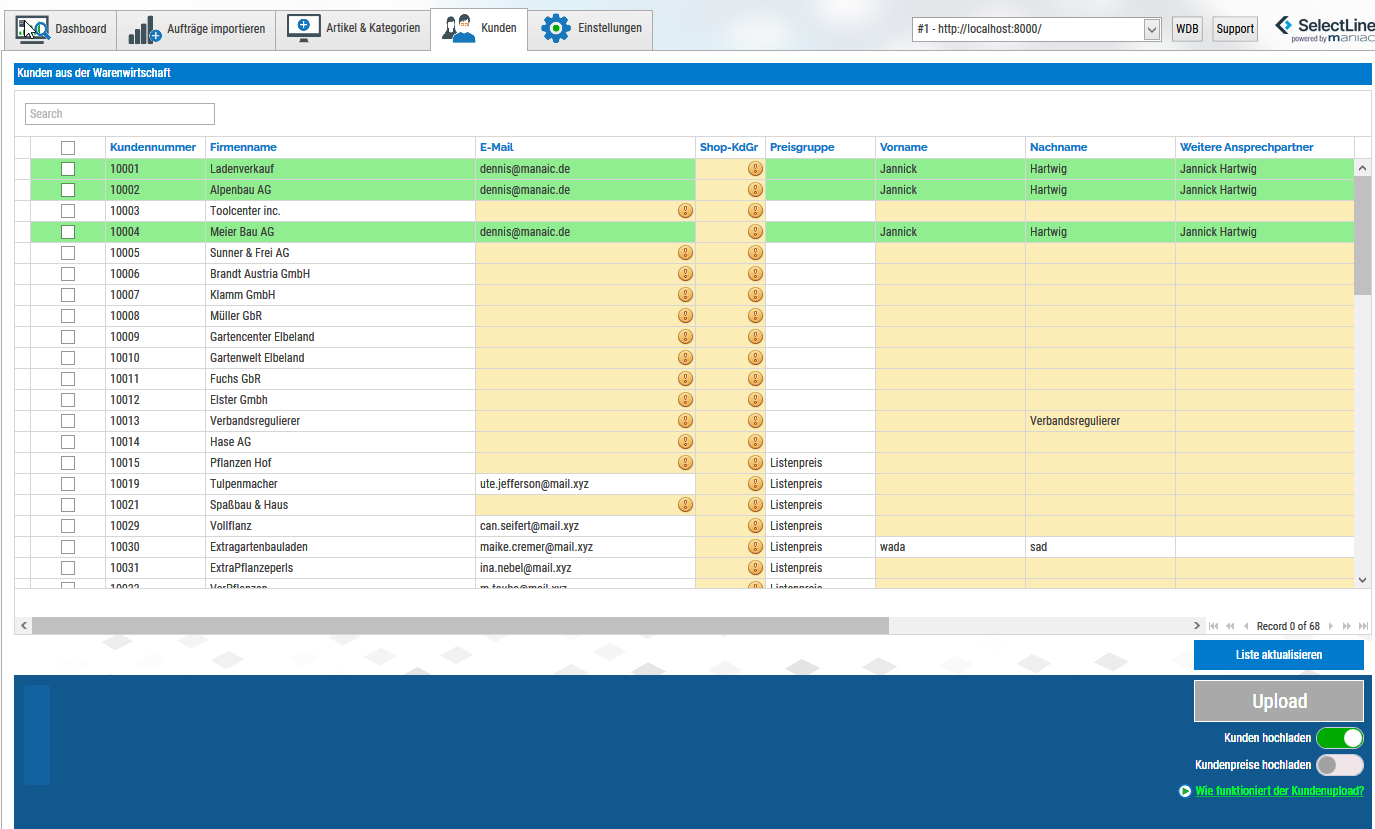
Pflichtdaten
Ein Kunde wird nur hochgeladen, wenn Folgendes vorhanden ist – sonst meldet maniacSeller ihn als „Kunde mit fehlenden oder falschen Daten“:
- eine E-Mail-Adresse,
- eine Shop-Kundengruppe: Der Kunde braucht eine Preisgruppe, und diese muss unter Preise einer Shopware-Kundengruppe zugeordnet sein,
- eine vollständige Adresse (Straße, PLZ, Ort, Land),
- Vor- und Nachname – aus dem Kundenstamm oder über einen ausgewählten Ansprechpartner. Ist Kein Upload von Vor- und Nachname aktiv, ist stattdessen ein Firmenname Pflicht.
Ansprechpartner wählen
Fehlen im Kundenstamm Vor- und Nachname (typisch bei Firmen), wählen Sie in der Spalte Weitere Ansprechpartner einen Ansprechpartner aus der SelectLine-Adresse. Dessen Name und E-Mail werden dann für das Kundenkonto verwendet.
Hochladen
- Kunden markieren
Einen oder mehrere Kunden in der Liste markieren.
- Umfang wählen
In der Leiste unten Kunden hochladen und/oder Kundenpreise hochladen einschalten.
- Upload
Auf Upload klicken. Danach meldet maniacSeller, wie viele Kunden erfolgreich waren, wie viele Fehler hatten und wie vielen Pflichtdaten fehlten.
| Was | Beim ersten Upload | Bei späteren Uploads |
|---|---|---|
| Kundenkonto | wird angelegt – oder mit einem vorhandenen Shop-Konto derselben E-Mail-Adresse verknüpft | wird aktualisiert |
| Kundennummer | SelectLine-Kundennummer | nur mit Kundennummer immer übertragen |
| Kennwort | Kundennummer + Postleitzahl (z. B. 1000477933 für Kunde 10004, PLZ 77933) | unverändert – außer Passwort neu setzen ist angehakt |
| Kundengruppe, Anschrift, Telefon, Sprache, USt-ID | aus SelectLine | aus SelectLine |
maniacSeller verschickt keine E-Mails an Kunden. Teilen Sie das Startkennwort selbst mit oder bitten Sie die Kunden, über „Passwort vergessen“ im Shop ein eigenes zu vergeben.
Die Sprache des Kunden ergibt sich aus der SelectLine-Sprache und der Sprachzuordnung; Kunden ohne Sprache erhalten die Hauptsprache des Shops.
Kunden im Shop löschen
Rechtsklick › Kunde im Webshop löschen entfernt das Kundenkonto in Shopware. In SelectLine bleibt der Kunde unverändert.
Mehrere Logins je Firma (B2B Multi-Login) Plugin
Mit dem Shopware-Plugin B2B-Login von VIOSYS können mehrere Mitarbeiter eines Firmenkunden mit eigenem Login bestellen. maniacSeller lädt dafür die Ansprechpartner aus den Kontaktadressen des SelectLine-Kunden als Mitarbeiter hoch.
Legen Sie dazu in SelectLine im Adressstamm (Kontaktadressen) die Extrafelder an:
_MULTILOGIN- Ja/Nein: Soll der Ansprechpartner als Mitarbeiter hochgeladen werden?
_MULTILOGINADMIN- Ja/Nein: Erhält er im Shop erweiterte Rechte (siehe Dokumentation des Plugins)?
_MULTILOGINID- Interne Shopware-ID, die maniacSeller selbst einträgt. Nicht in SelectLine einblenden oder ändern.
Neue Mitarbeiter erhalten als Startkennwort die Kundennummer des Firmenkunden.
Einstellungen unter Bestands- & Neukunden
Unter Einstellungen › Bestands- & Neukunden wirken auf den Kundenupload:
- Kundennummer immer übertragen
- Die SelectLine-Kundennummer wird bei jedem Upload gesendet, nicht nur beim ersten. Eine von Shopware vergebene Kundennummer wird dabei überschrieben – stimmen Sie das mit Ihrer Shop-Agentur ab.
- Kein Upload von Vor- und Nachname
- Vor- und Nachname werden nicht übertragen und nicht geprüft; dafür ist ein Firmenname Pflicht. Da Vor- und Nachname in Shopware Pflichtfelder sind, nur mit einem passenden Plugin verwenden (z. B. „B2B: Vor- und Nachname ist kein Pflichtfeld“).
- Nur 'Shop Aktiv' anzeigen
- Die Kundenliste zeigt nur Kunden, bei denen in SelectLine „Shop aktiv“ gesetzt ist.
- Kein Upload der UStId
- Die USt-ID aus dem Kundenstamm wird nicht übertragen.
- Upload Adresse von abw. RE-Empfänger
- Hat der Kunde in SelectLine einen abweichenden Rechnungsempfänger, wird dessen Anschrift als Rechnungsadresse hochgeladen.
- Kunden an SalesChannel binden
- Der Kunde wird an den Verkaufskanal aus Kundenupload gebunden und kann sich nur dort anmelden.
Die übrigen Schalter dieser Seite betreffen die Kundenerkennung und Neukundenanlage bzw. die Kundenpreise.
Zusatzfelder
Weitere Felder des SelectLine-Kunden übertragen Sie in Shopware-Zusatzfelder über Freie Textfelder › Kunden.
Automatisch aktualisieren
Der Automatikprozess -customerall aktualisiert alle bereits hochgeladenen Kunden, -customerPrice deren Kundenpreise (siehe Startparameter). Neue Kunden laden Sie manuell hoch.