🛠️ Anleitung: Freitextfelder (Custom Fields) in Shopware 6 anlegen und verwenden
✅ Schritt 1: Freitextfeld-Sets erstellen
-
Admin-Login:
Loggen Sie sich in das Shopware 6 Admin-Backend ein. -
Zu den Einstellungen navigieren:
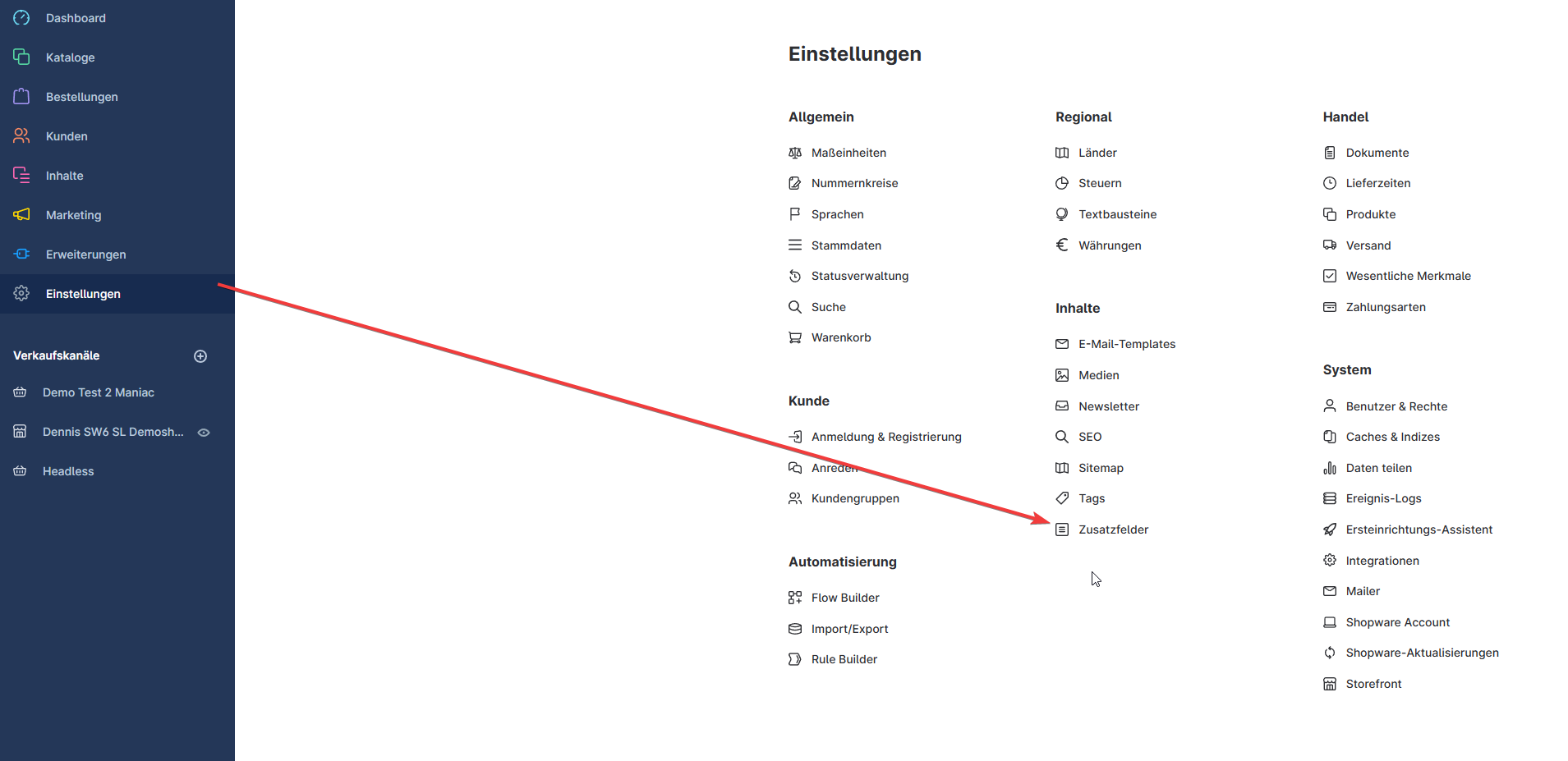
Gehen Sie über das linke Menü zu
Einstellungen → System → Freitextfelder. -
Neues Freitextfeld-Set erstellen:
Klicken Sie oben rechts auf „Freitextfeld-Set anlegen“. -
Set-Informationen eingeben:
-
Name: z. B.
zusatzinfo_produkt(wird intern verwendet) -
Bezeichnung: z. B.
Zusatzinformationen -
Entität wählen: Wählen Sie hier aus, wo das Feld erscheinen soll – z. B. „Produkt“, „Kategorie“, „Kunde“, „Bestellung“ usw.
-
-
Speichern
Nach dem Ausfüllen klicken Sie auf „Speichern“.
✅ Schritt 2: Freitextfeld(e) hinzufügen
-
Klicken Sie auf das gerade angelegte Freitextfeld-Set.
-
Im Bereich „Freitextfelder“ klicken Sie auf „Freitextfeld hinzufügen“.
-
Tragen Sie die Informationen ein:
-
Technischer Name: z. B.
interner_hinweis -
Typ: Wählen Sie z. B.
Text,Textarea,Checkbox,Datum,Zahl,Auswahlfeld, etc. -
Label (Anzeige im Admin): z. B.
Interner Hinweis -
Optional: Weitere Einstellungen wie Pflichtfeld, Position, Hilfe-Text, Übersetzungen
-
-
Speichern
Sobald Sie fertig sind, speichern Sie das Freitextfeld.
✅ Schritt 3: Freitextfelder verwenden
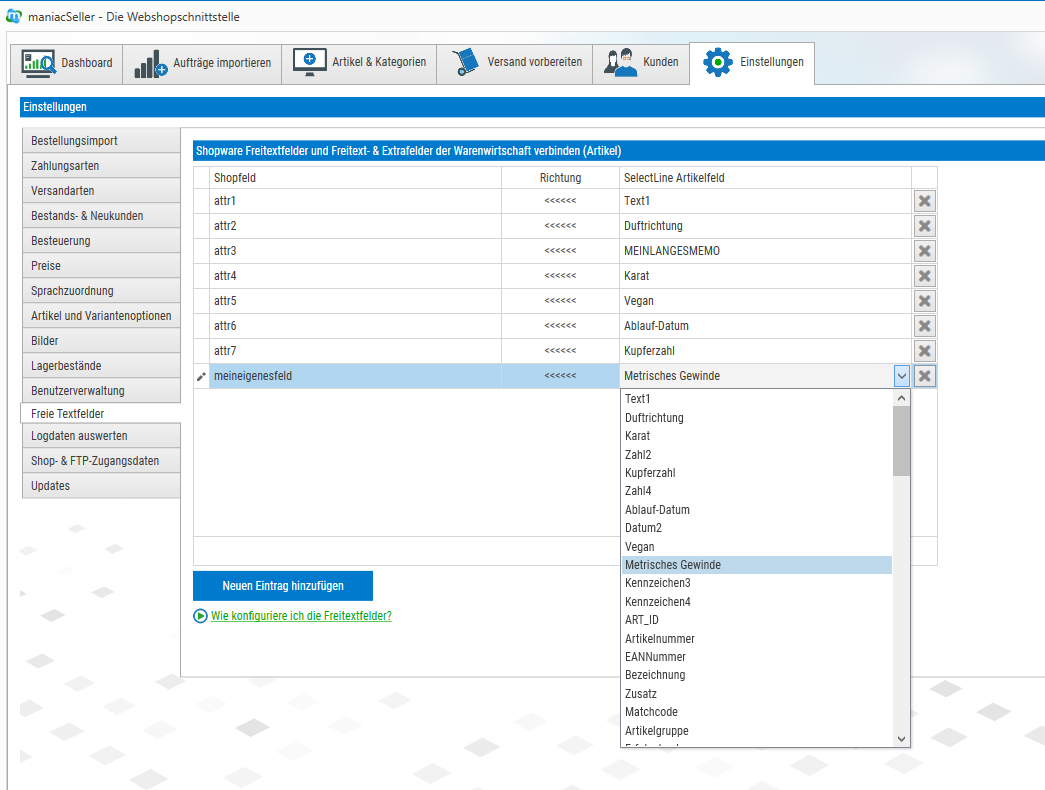
- In der Schnittstelle können Sie nun unter Einstellungen-Freitextfelder die Verknüpfungen zwischen den soeben angelegten Feldern zwischen Shop und ERP vornehmen.
- Dabei stehen Ihnen Artikel; Kunden; Bestellungen zur Verfügung.
Wichtig die Feldertypen zwischen Shop und ERP müssen gleich sein, heißt wenn ein Textfeld im Shop verwendet wird dann ebenso auf ERP Seite. - Nach dem Verknüpfen der Freitextfelder in der Schnittstelle werden diese bei jedem Artikelupload mit zum Shopware hochgeladen.
Shopware 5
Zur Verfügung steht aktuell der Bereich Artikelstamm, Kunden und Belegimport.
In der linken Spalte wird der Spaltennamen des Feldes aus dem Shopware-Backend ausgewählt. Nun kann in der rechten Spalte ein Feld aus der Warenwirtschaft ausgewählt werden.
Es stehen neben allen festen Freitextfeldern und eigenen Extrafeldern auch eine Reihe von Standardfeldern aus den Artikelstamm zur Verfügung.
Ein Hinweis: In Shopware neu angelegte Felder stehen nach kurzer Zeit in der Maske zur Verfügung. Wenn die Einstellungen zu den Freitextfeldern geöffnet sind muss kurz auf einen
anderen Reiter und dann zurück in den Reiter “Freie Textfelder” gewechselt werden.
Die neuen Shopware-Freitextfelder werden automatisch nachgeladen. Dies gilt ebenso für neu angelegte benutzerdefinierte Extrafelder in der Warenwirtschaft.
Sie sehen gerade einen Platzhalterinhalt von Standard. Um auf den eigentlichen Inhalt zuzugreifen, klicken Sie auf den Button unten. Bitte beachten Sie, dass dabei Daten an Drittanbieter weitergegeben werden.
Weitere Informationen zu den Freitextfeldern in Shopware und der Anzeite im Frontend finden Sie hier:
https://docs.shopware.com/de/shopware-5-de/einstellungen/freitextfelder-attribute
Troubleshooting
Hier finden Sie einen Hinweis zum Löschen von Freitextfeldern im Shopware