Auf diesem Bildschirm können Sie festlegen, woher die Schnittstelle neben der manuellen Bildzuordnung, die Bilder für den Upload in den Shop holen soll.
Zentraler Bildpfad
Verzeichnis in Ihrem Netzwerk, aus dem die Schnittstelle beim Upload die Bilder nach dem unten angegebenen Muster holen soll.
Bitte beachten Sie: Es muss ein Laufwwerksbuchstabe angegeben werden. UNC-Pfade (z. B. \\meinServer\shopbilder) sind nicht zulässig.
Bitte weisen Sie einen Laufwerksbuchstaben zu z. B. \\meinServer\meinbildverzeichnis »» Z:\meinbildverzeichnis
Beachten Sie bitte bei der Zuweisung von Laufwerksbuchstaben, dass Sie nicht rein einen Laufwerksbuchstaben angeben, sondern immer ein Verzeichnis.
| Korrekt | nicht korrekt |
 |
 |
 |
 |
Bildpfad artikelspezifisch
Sind die Bilder im Bildpfad in eigenen Unterverzeichnissen, die mit der Artikelnummer benannt sind, abgelegt? Dann aktivieren Sie diesen Schalter.
Dies ist z. B. der Fall, wenn Sie die mobile Auftragserfassung der Fa. nexti einsetzen, die wir durch diesen Parameter hinsichtlich der Bilder nahtlos unterstützen.
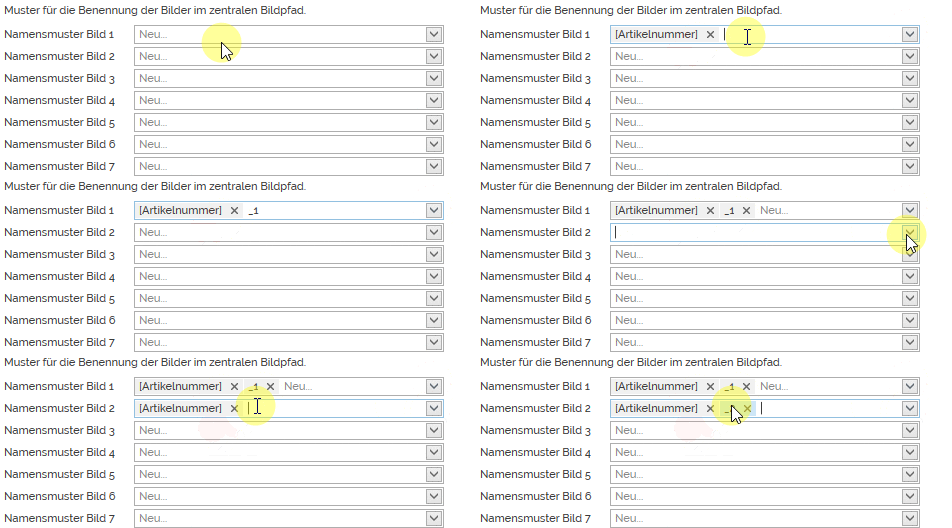
Muster für die Benennung der Bilder im Bildpfad
Z. B. das Muster [Artikelnummer] _1 sucht beim Bildupload im Bildpfad für den Artikel 4711 das Bild 4711_1.jpg und auch 4711_1.gif und 4711_1.pgn.
Tragen Sie also bitte keine Dateiendungen ein. Der maniacSeller sucht selbständig nach passenden Bildern.
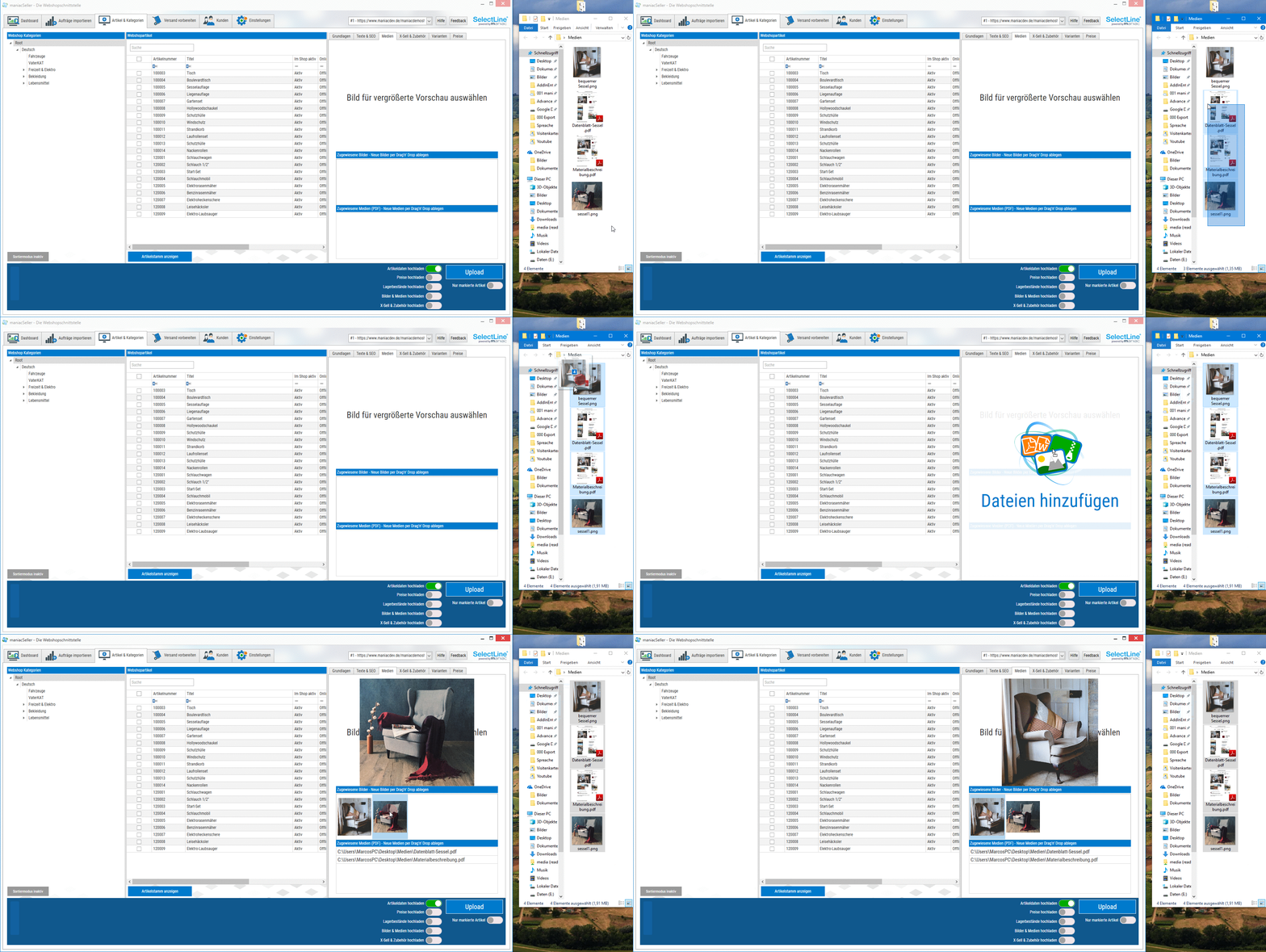
easy Drag ‘n’ Drop
Sie können darüber hinaus auch Bilder und PDFs einfach per Drag ‘n’ Drop in den maniacSeller ziehen. Die Schnittstelle erkennt automatisch Bilder und Nicht-Bilder und ordnet sie korrekt zu.
Schauen Sie sich unser Anleitungsvideo zu den Bildern in der Shopware-Schnittstelle zu Ihrer Warenwirtschaft an.
Sie sehen gerade einen Platzhalterinhalt von Standard. Um auf den eigentlichen Inhalt zuzugreifen, klicken Sie auf den Button unten. Bitte beachten Sie, dass dabei Daten an Drittanbieter weitergegeben werden.